‏إظهار الرسائل ذات التسميات هاكات. إظهار كافة الرسائل

الاثنين، 12 أكتوبر 2015

فتح الروابط الخارجية في صفحة جديدة مع إعطائها الوسم Nofollow

Open Extrnal Links in New Tab and Make it Nofollow
الروابط الخارجية احد المكونات التي لا مفر من استخدامها في المدونات إما لشرح او لتحميل لكن هناك مشكلتين مرتبطتان بالروابط الخارجية 
  1. عدم الفتح في نافذة المدونة وهذا يجعل الزائر يترك المدونة وربما يكون ما يزال يقرأ 
  2. ان تصبح الروابط الخارجية Dofollow مما يؤثر سلباً على المدونة ان كثر وجودها
وقد شرحنا سابقاً ما هو الـ Nofollow , Dofollow في الموضوع التالي إضغط هنــــــا 
طبعا هناك الطريقة اليدوية لجعل الروابط الخارجية تفتح في صفحة جديدة وتعطى الوسم Nofollow
مثال لرابط سيفتح في صفحة جديدة وله وسم Nofollow
target="_blank" rel="nofollow">الرابط
الكود الاحمر يعني ان الرابط سيفتح في صفحة جديدة
والكود الاخضر يعني انه Nofollow
والطريقة اليدوية هي الأفضل من ناحية انك لا تحتاج تركيب أكواد
لكن هناك من لم يكن يعرف بتلك الأمور ومدونته ممتلئه بالروابط ولا يستطيع تعديلها كلها
او مدونات تخص تحميل فيكون استخدام الروابط الخارجية كثيراً ويصعب وسمها كلها
او من مدونته جماعية فيصعب ان يراجع وراء كل كاتب الحل في الكود التالي


الكود يجمع بين الامرين الفتح في صفحة جديدة والـ Nofollow
لانني وجدت كثير من المدونين يستخدمون كودين منفصلين مما يجعل الأمر ثقيل
وقد حدد الجزء الخاص بالـ Nofollow باللون الأصفر لمن اراد حذف هذا الأمر


الثلاثاء، 30 سبتمبر 2014

شرح حماية حقوق قوالب بلوجر

Protect your Templates With Non Removable Credit
حصرياً على كن مدون شرح كامل لحماية وتشفير حقوق قوالبك في بلوجر كثر هذا الطلب على من اخوه افاضل ولم ارد ابداً ان أتأخر عليهم اكثر من ذلك لكن ما أخرني في هذا الأمر هو البحث عن طريقة للشرح بحيث لا تكون في نفس الوقت طريقة لكسر الحماية يعني لا أعلمك من جهه كيف تحمي قالبك ومن جهة اخرى اعلم آخرين طريقة السرقة طبعاً هذه الفكرة مؤلمة أساسا لي وهي فكرة التعدي على حقوق الملكية سواء قوالب او اضافات او اى شئ نجد أشخاص لا ضمير عندهم يجلسون طوال اليوم كل ما يهمهم هو سرقة الآخرين مواضيع إضافات قوالب كل شئ أكواد دون اذن وكأنه حق مستباح لا يقدرون كم الجهد الذي يبذل لعمل ابسط كود ايجاد الفكرة نفسها مجهود كبير ثم هم بكل اريحية يضيعون تعب ساعات طويله انا لا أعرف كيف يستحلون شئ محرم بهذا الشكل بكل سهولة أسأل الله لهم الهداية  ومن هنا كان التحدي كيف أصنع شرح يحل تلك المعضلة وبفضل الله ها أنا اقدمه لكم فإستخدموه فيما ينفع
هذا الكود هو محور الشرح
فكرة هذا الكود أنه يعطي الأمر بانه إذا تم تغيير الحقوق يتم استبدال التغيير بالإسم والرابط المخصصان
وكما هما في الكود كن مدون و الرابط http://cnmu.blogspot.com
أنت تستبدلهم بما تريد استبدل الرابط المكرر مرتين برابط موقعك
واستبدل الإسم بإسم موقعك
الجزء الثاني من فكرة الكود هي انه اذا تم حذف الحقوق يتم اعادة توجيه الزائر للموقع الموجود به
حماية مزدوجة

كيف نستخدم الكود

ببساطة ادمج هذا الكود في القالب اضفه في أى مكان تريد أو اضفه وسط ملفات جافا أخرى أو في ملف خارجي
لكن بهذه الطريقة الكود واضح ويمكن تعديله وهنا الجزء الحصري لكن مدون آداة تشفير ستساعدك في اخفاء الكود
ادخل الى صفحة الآداة وقم بتشفير الكود ثم اضف الكود المشفر بين وسمي فتح واغلاق للجافا
وأضفه في اى مكان في القالب 
كيف تصعب الأمر اكثر ؟
 ذلك بدمج الملف في ملفات جافا مهمه في القالب
مثلاً هذا كود جافا يخص اضافة داخل القالب
 
كما تلاحظ تم دمج  كود الحقوق الخاص بنا داخل كود تلك الإضافة
طبعا لم نأخذ الكود بوسمي الفتح والإغلاق الخاصة بالجافا لانه موجود في كود الآداة أخذنا فقط الجزء العملي
المهم هذه فكرة الدمج يمكن ان تدمجه بعد تشفيره 
وهناك ما هو أفضل ؟؟ 
يمكنك تشفير الكود كاملا بما فيه كود الإضافة وعندما يكون الكود باكمله مشفر لا يمكن حذف لأنه مع الحذف ستتوقف الإضافة هي الأخرى لكن تشفير الكود مع كود الإضافة في بعض الإضافات قد لا يكون جيداً فيجب ان تنتقي اضافة لا يؤثر التشفير على عملها ويمكنك التجربه اكثر من مرة 

لحظة لم ينتهي الشرح 

 بقي الجزء الآخر من الكود وهو رابط الحقوق انت بعد ان شفرت الكود ووضعته يجب ان يكون هناك جزء ظاهر وهو الرابط الذي ستضيفه في الفوتر في القالب هذا هو
كن مدون
كما ترى هو رابط عادي يعني لا تشفره يعني تضيفه بالطريقة التي تريد في الفوتر فقط عدل الرابط والكلمة بنفس ما وضعته في الكود الاول 
المعرف المعلم بالأخضر cnmuprot هو الذي يفعل الكود ان تم تعديل الرابط سيقوم الكود تلقائيا بوضع الرابط الخاص بك الذي شفرته ان تم تعديل الإسم سيتم استبداله بالإسم الذي شفرته اذا تم حذف الكود او المعرف سيتم اعادة التوجيه للرابط المشفر

بهذا انتهى الشرح لكن وجب التوضيح انه لا يوجد شئ إسمه حماية مطلقه كل حماية يمكن كسرها لكنها خطوات تصعب الأمر قليلا لكن اتمنى حقاً أن لا نحتاج لمثل تلك الأكواد وان يحافظ الجميع على حقوق الآخرين
فهذا مجهود ولا يجوز ديناً ولا عرفاً ان تنتهك تلك الحقوق ذلك الرابط الصغير الذي يدل على تعب ومجهود شخص صنع شيئاً لإفادتك مجاناً لا يليق أبداً ان يكون ردك عليه بحذفه أو نسبه لنفسك هذه سرقة بمعنى الكلمة وضررها كبير ولن اتكلم حتى عن الضرر الغيبي في الآخرة ولكن حتى ضرر معنوي عليك لا تظن زوارك حمقى لن يعرفوا قوالب واضافات الآخرين في البداية ان انخدعوا مع الوقت سيكتشفوا الأمر وستخسرهم وتخسر احترامهم ونجاح المدون في سمعته
دمتم في أمان الله

الجمعة، 25 أبريل 2014

اضافة وحدة اعلانية بعد أول موضوع

insert  ads after first post
من المناطق الهامة واللافته للإعلانات بعد الموضوع الأول , بلوجر توفر طريقة من داخل صندوق تحرير المواضيع لكنها خاصة بادسنس فقط  هذه صورة للمقصود


وللأسف لا تعمل مع غالبية ان لم يكن كل القوالب الخارجية التي ليست تابعة لبلوجر وطبعا تحتاج ان يكون حساب ادسنس مدمج بالمدونة ومربوط وهذا كله قد لا يكون كافياً لمن يرغب بإستخادم شركة اخرى او ربما اضافة اخرى في هذا المكان ولذلك الطريقة التالية هي ابسط طريقة لإستغلال تلك الجزئية كل ما عليك فعله هو التالي
ابحث عن هذا الكود
وبعده اضف الكود التالي


الوحدة الإعلانية


استبدل كلمة الوحدة الإعلانية بكود الإعلان أو الإضافة الذي تريده ويمكنك الإستعانة بهذا الموضوع لمعرفة تنسيق وحدة اعلانية بحيث يكون لها شكل مقبول بالقالب وطبعا يجب ان تحول اكواد الجافا الخاصة بالإعلانات او بالإضافات بمحول الأكواد حتى يقبلها القالب
 وبالتوفيق

الخميس، 12 ديسمبر 2013

اعطاء فديوهاتك على بلوجر شكل مميز

customize videos css
كل مدونة لا تخلو من فديو أو اثنين ومدونات أخرى تمتلئ بها ولهذا شكل الفديو قد يكون هاماً وإعطاء الفديو مظهر جيد يليق مع المدونة يضيف لمسة جمالية ولهذا في هذا الموضوع سنقوم بعمل أمر بسيط جداً لتمييز الفديوهات في المدونة وإعطائها مظهر جيد وسنستخدم أبسط الأكواد وأخفها واسهلها في التنسيق وسيتم شرح تنسيق هذه الاكواد بشكل كامل بحيث تحصل على مظهر يتماشى مع مدونتك لكن أولا يمكنك معاينة شكل الفديو من نموذج المعاينة التالي ولا تنسى هذا مثال فقط يمكنك عمل الكثيير ن التنسيقات على الفديوهات


والآن مع طريقة التفعيل لكن يجب ان تعلم أن هذه الطريقة لن تطبق تلقائياً على الفديوهات بل تحتاج أن تضاف مع كل فديو يدوياً يعني الفديوهات الموجودة سابقاً لن تطبق عليها الخاصية لكن يمكنك طبعا تحريرها واضافتها لها أو اتركها كما هي لن يضر الأمر في شئ 
أولا قم بالدخول الى صفحة تحرير قالبك ثم قم بتوسيع عناصر الستايل بالضغط على سهم التوسيع

ثم فوق الوسم ]]> أضف الكود التالي
.cnmuvideo {
  background:#FFFFFF;
  border: 6px dashed #D73B36;
  border-radius: 15px;
  box-shadow: 0 0 5px 4px #000000;
  height: 315px;
  padding: 10px;
  width: 420px;
  margin:10px auto;
}

وهذه هي طريقة التنسيق


اللون #FFFFFF هو لون خلفية الفديو
أما هذا اللون #D73B36 هو لون الإطار الخارجي
الرقم 6 هو حجم الإطار
أما بالنسبة لكلمة dashed  فهي تعني ان الإطار عبارة عن خطوط متقطعة
يمكن استبدالها بـ dotted لتصبح نقاط متقطعة
أو solid ليصبح الإطار خط كامل دون تقطيع
الرقم 15 هو درجة نعومة الحواف
هذا اللون #000000 هو لون الظل الخارجي
والرقم 315 هو ارتفاع الفديو
و 420 هو عرض الفديو
طبعا الإرتفاع والعرض المحددين سيكونان هما أيضا المستخدمان في كود الفديو

طريقة اضافة الفديو 


عندما يأتي وقت اضافة الفديو وانت تكتب الموضوع قم بتحويل صندوق كتابة الرسائل من وضع التأليف الى وضع HTML
ثم اضف الكود التالي

كود الفديو هنا
تضع كود الفديو في المكان المحدد طبعا الحصول على كود الفديو يكون من موقع الفديو مثال في اليوتيوب 
تجد الكود تحت الفديو بالضغط على مشاركة >> تضمين >> وستجد الكود وهذا مثال عند وضع كود الفديو


وكما ترى العرض والإرتفاع في كود الفديو هما نفس لعرض والإرتفاع في الكود السابق
انتهى درسنا بفضل الله

الأربعاء، 4 ديسمبر 2013

إنشاء البومات صور من صفحات فيس بوك على بلوجر

Facebook Photo Gallery in Blogger
بلوجر والمواقع الإجتماعية اصبحوا في تقارب شديد خصوصا الفيس بوك أصبح جزء من بلوجر خصوصا ان هناك الكثير من المدونات قائمة على دعم صفحات الفيس بوك وطبعا يهم هذه الفئة من المدونين وجود رابط في الأخبار والمقالات والصور على بلوجر ولهذا ستكون هذه إضافة قيمة جداً فهي إضافة تمكن من أخذ جميع البومات أى صفحة تعجبك ثم تضيفها الى مدونة بلوجر ويمكن أن تصنع صفحة البومات للعدد الذي تريده من الصفحات لا مشكلة ويعمل هذا الألبوم بتقنية جي كويري JQuery وتفتح الصور في إطار ColorBox أى لن تخرج بعيداً عن مدونتك والآن مع هذا المثال الحي

معايـــنة


كما نرى هذه البومات صفحة قناة هدى HudaTV 
الآن كيف تضيف  البومات الصفحة التي تريد
أول شئ يجب ان تحصل على معرف الصفحة وذلك بالطريقة التالية
ادخل على هذا الرابط findmyfacebookid.com
ستجد صندوق كتابة ضع به رابط الصفحة
مثال صفحة هدى
https://www.facebook.com/Huda.Tv
ثم إضغط على زر Lookup numeric ID
سيظهر رقم قم بنسخة هذا هو المعرف افعل نفس الطريقة مع اي صفحة تعجبك
نأتي لطريقة التركيب يمكنك إضافة الكود التالي إلى صفحة ثابته او موضوع لا مشكلة
""المهم ان يكون عرض الصفحة أكثر من 640px ليظهر الصندوق بشكل جيد
حتى لو لم تكن كذلك سيظهر لكن قد يكون خارج قليلا عن الإطار""
ولكن عند الإضافة حول صندوق الكتابة من وضع التأليف الى وضع HTML
هذا هو الكود


إستبدل Page ID بمعرف الصفحة
إذا كنت ستستخدم هذه الخاصة كثيراً او صادفت مشكلة في الإضافة بهذا الشكل
قم بوضع الجزء الأزرق فوق الوسم في قالبك
ثم استخدم في الموضوعات الجزء الأسود فقط
كلا الطريقتين مضبوطتان 
الكود المعلم بالأصفر يمكنك حذفه ان كانت لديك مكتبة جي كويري
أنا برئ من أى شخص يستخدم الطريقة في نشر البومات لصور تخالف الشريعة الإسلامية
وفقنا الله وإياكم الى ما يحب ويرضى
دمتم في امان الله

الجمعة، 15 مارس 2013

طريقة عمل محتوى مخفي

خدعة ظريفة لعمل محتوى مخفي أو بالتحديد محتوى قابل للإظهار والإخفاء Hide and show وتفيد هذه الطريقة في المدونات التي تكون مواضيعها طويلة فيمكن إستخدامها لإخفاء جزء من الموضوع أو للمدونات التي تكتب القصص او المحتويات التشويقية كأن تكتب قصة وعند الوصول لجزء معين تخفيه أو تخفي صورة أى شئ إستخدمها كما تحب ولكن لا تستخدمها فيما يغضب الله


ولتطبيق الطريقة قم بكتابة موضوعك بالطريقة العادية وبعد الإنتهاء حول صندوق المواضيع من وضع التأليف الى وضع HTML
طبيعي انت تريد جزء ظاهر وجزء مخفي لذا قبل الجزء الذي تريده مخفياً قم بوضع الكود التالي


وعند نهاية الجزء الذي تريد إخفائه ضع الكود التالي

كل ما هو موجود بين الكودين سيكون خفيا
بقي امر واحد وهو وضع زر الإظهار والإخفاء قم بإضافة الكود التالي قبل الكود الاول إن أردت الزر في الأعلى أو بعد الكود الثاني إن أردت الزر في الأسفل


ويمكنك تعديل الجزء الاحمر بكتابة اى جملة تعجبك
لمن أراد تعديل الزر واعطائه مظهر خاص يضيف الكود التالي فوق الوسم ]]>
#cnmuhide {
background: #f1f1f1;
border: 1px solid #bbb;
border-radius: 5px;
color: #000;
cursor: pointer;
padding: 5px;
transition: all 0.8s ease 0s;
}
#cnmuhide:hover {background: #000; color:#fff;}
هذا اللون #f1f1f1 هو لون خلفية الزر
وهذا #bbb لون الإطار
وهذا #000 لون الخط
وهذا  #000 لون الخلفية عند تمرير الماوس
وهذا #fff لون الخط

الاثنين، 25 فبراير 2013

طريقة وضع كود أو نص داخل إطار تحديد الكل


أحيانا قد يتطلب أن نضيف كود طويل وهناك عدة طرق لفعل ذلك ولكن كنوع من التسهيل على القراء يمكن أن يتم إضافة الأكواد داخل إطار يسمح بتحديدها كلها ليسهل النسخ Text area With Select All والطريقة سهله وبسيطة فقط نتبع التالي
ندخل الى تحرير القالب وفوق الوسم نضيف الكود التالي


 ثم عند كتابة موضوع نحول لوحة الكتابة من تأليف الى وضع HTML


ثم نضع الكود التالي


على أن 10 = عدد الصفوف
و 25 = عدد عرض الأحرف
مثال


السبت، 16 فبراير 2013

إنشاء صفحات لإعادة توجيه الروابط

الغالبية العظمى للمدونات تستخدم روابط إما لعرض معاينة او رابط لتحميل مادة
لكن هذه الروابط عند دخول الزائر لها لا تستفيد المدونة من شئ أما مع هذا الموضوع سيتغير هذا الأمر
وهو اننا سنصنع صفحة لإعادة توجيه الروابط لنعرض بها روابط التحميل والمعاينة
وبالتالي مع كل تحميل أو معاينة تعود الفائدة على المدونة أيضاً 
هذه الطريقة تنفع في الغالب مع الجميع لكن أحيانا بعض القوالب لا تنفع معها هذه الطريقة بسبب بعض الأكواد وخصوصا الخطوط
أحيانا وجود خطوط تسبب عدم عمل تلك الطريقة فمن لا تعمل معه عليه أولا بتجربة حذف الخطوط أو تغيير القالب نهائيا

الجزء الأول إنشاء الصفحات

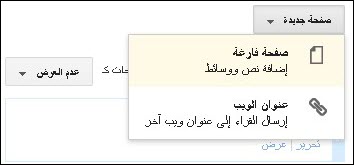
قم بإنشاء صفحة ثابته جديدة على مدونتك وأعطها إسم بالإنجليزية يتناسب مع المعاينة مثل Demo

ثم قم بلصق الكود التالي بالصفحة مع تعديل إعدادات الصفحة كما بالصورة


كرر العملية مع صفحة أخرى ولكن سميها بشئ يدل على التحميل وليكن Download
ثم إنسخ روابط الصفحتين لاننا سنستخدمهم لاحقاً

الجزء الثاني إعداد القالب

نحتاج الآن إلى إعداد القالب بحيث يتم تفعيل الطريقة
وسيكون الأمر كالتالي
قم بالدخول الى تحرير قالبك ولا تنسى نخستك الإحتياطية
علم على خانة توسيع العناصر
إبحث عن الوسم وألصق تحته مباشرة الكود التالي


ثم إبحث عن الوسم وأضف فوقه الكود التالي


وأخير قم بإضافة الكود التالي تحت الوسم

    
 قم بإستبدال http://cnmu.blogspot.com/demo  بربط صفحة المعاينة

وإستبدل http://cnmu.blogspot.com/download  برابط صفحة التحميل

طريقة الإسخدام
فقط أضف الرابط الذي تريده للكود التالي
كود المعاينة


كود التحميل 


وهذا مثال حي سأعرض مدونة أخرى داخل مدونتي أنظر للرابط ستجده رابط مدونتي
لكن المحتوى لمدونة أخرى


ملحوظة أخيرة هذا الكود يتطلب وجود مكتبة جي كويري إن لم تكن أضفتها أضف الكود التالي فوق الوسم

ملحوظة أخيرة حتى ننتهي من أمر اليكسا
هل يجب ان تسجل موقعك لتحصل على ترتيب ؟
في السابق نعم حتى تستطيع الحصول على ترتيب حاليا يقوم اليكسا بالترتيب بمجرد ان يصل
موقعك لعدد زوار يدخلك سباق الترتيبات
حتى أنني لم أسجل إلا أثناء كتابة الموضوع وقد نزل ترتيب مدونتي بدون تسجيل 
ولكن عموما نقوم بالتسجيل لزيادة تأكيد
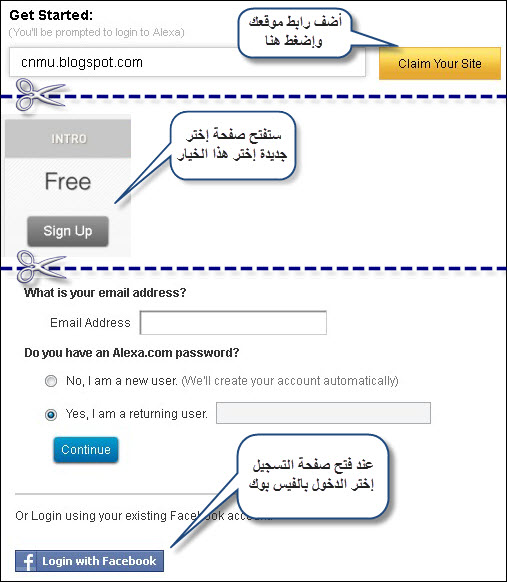
أولا أدخل على هذا الرابط http://www.alexa.com/siteowners/claim?site
ثم نطبق التالي


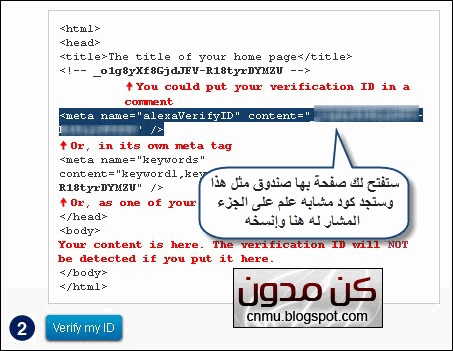
الكود الذي نسخته إذهب واضفه تحت الوسم في قالبك ثم إحفظ القالب
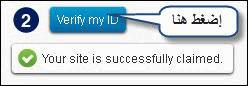
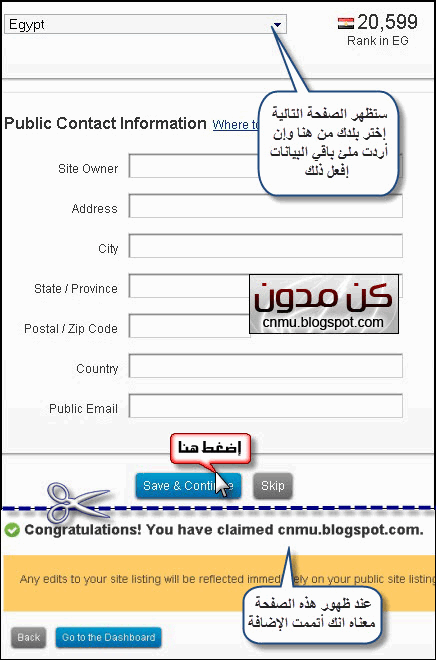
ولا تغلق الصفحة الخاصة بأليكسا قم بالضغط على الزر الأزرق حتى تظهر أسفل علامة صح خضراء كالتالي 


هكذا أتممت إضافة موقعك الى اليكسا بنجاح