‏إظهار الرسائل ذات التسميات دروس. إظهار كافة الرسائل

الثلاثاء، 10 نوفمبر 2015

التعليقات البرمجية للغات HTML,CSS

HTML,CSS Comments
بعيداً عن المواضيع الدسمة أتيت لكم بموضوع خفيف وبسيط لكنه مفيد جداً خصوصاً للمبتدئين , وهو التعليقات البرمجية 

ما هي التعليقات البرمجية ؟

هي تعليقات يمكنك استخدامها في أكواد قالبك بحيث تميز كل جزء لتتمكن من حذفه ان اردت لاحقاً
مثلا انت ركبت ثلاث اضافات في قالبك وتريد حذف إحداها اذا كنت مبتدئ قد تواجه مشكلة في التعرف على اكواد الإضافة التي تريد حذفها اما لو هناك تعليقات توضيحة يمكنك ان تحذفها بسهولة ودون مشاكل
ميزة هذه التعليقات انها تظهر داخل القالب فقط ولا يتم قراءتها على انها اكواد ولا تعرض في المدونة يعني هي لمساعدتك كمشرف ولا تسبب اى مشاكل للزائر ولا لتصفح المدونة

كيف نستخدم تلك التعليقات ؟

هناك نوعين يهمان مستخدمي بلوجر وهما تعليقات HTML,CSS
نبدأ بتعليقات CSS
/*اكتب هنا ما تريد*/
هذا هو نمط تعليقات الــ CSS يمكنك استخدامه في الاكواد التي فوق الوسم ]]>
يعني مثلا او اضفت كود في تلك المنطقة يمكنك ان تكتب قبله تعليق يوضح البداية وتعليق بعده يوضح النهاية بحيث أن أردت حذفه تحذفه من بداية التعليق الأول الى نهاية التعليق  الثاني

تعليقات HTML
نفس الأمر كما في التعليقات السابقة لكن هذه تستخدمها في باقي اجزاء القالب
تجربة موفقة مع تحياتي

الأحد، 8 نوفمبر 2015

التحكم في تفعيل أو تعطيل الإضافات بحسب فئة الصفحات

show and hide blogger widgets by page type
هذا الدرس سيكون مهم جداً لكل مستخدمي بلوجر , وبالرغم اننا تناولناه سابقاً داخل موضوع لكن حدث بعض التحديثات من بلوجر نفسها فقررنا طرح الامر منفصلاً وبتحديثات جديدة ليكون اكثر شمولية , فهذه الاكواد ستفرق معك كثيراً في التحكم في اضافاتك او اكوادك داخل القالب بحيث تستطيع تفعيل أو تعطيل إضافة في صفحات معينة وكذلك يمكنك تطبيق نفس الأمر على الإعلانات او اى اكواد في القالب أيضاً يمكنك بإستخدام نفس الأكواد ان تنشئ مظاهر لكل فئة من الصفحات بحسب ما تريد وأول ما سنبدأ به هو 

ما هي فئات الصفحات في بلوجر؟

الصفحات في بلوجر تنقسم لعدة فئات وهذا الجدول يوضح معرف كل فئة وما الذي يستهدفه هذا المعرف

الفئةالمعرف
المواضيعitem
الصفحات الثابتةstatic_page
صفحات الفهرسة كالتنقل بين المواضيعindex
الأرشيفarchive

كل ما عليك فعله هو استبدال رمز # في الكود التالي بمعرف الفئة التي تريد واستبدل كلمة كود الإضافة بكود الإضافة او الوحدة الإعلانية او اى شئ ولن تعمل حينها إلا في الفئة التي حددتها

كود الإضافة
 
 هام للغاية : ستلاحظ في الكود علامة = معلمة بالاحمر والسبب هو ان هذه العلامة تعني ان الإضافة او الكود لن يظهر إلا في هذه الفئة من الصفحات
لكن لو استبدلت تلك العلامة بعلامة التعجب ! ستغير معنى الكود تماماً
ويصبح ستظهر الإضافة في جميع الصفحات ما عدا تلك الفئة يعني العكس تماماً

إستخدام الاكواد على أدوات بلوجر الرسمية

أدوات بلوجر الرسمية لها طبيعة خاصة فلا ينفع ان تضيف الكود مثلا قبل اسم الآداة وبعد نهاية اكوادها سظهر خطأ
لكنك ستجد هذا الكود في تلك الأدوات
بعده تضيف الكود الاول الخاص بالفئة
ثم ستجد الكود التالي في نهاية الأدوات
فوقه تضيف كود الإغلاق
صورة توضيحية

التحديثات الجديدة في المنصة

كان سابقاً غير ممكن دمج فئتين في كود واحد لكن بلوجر حلت تلك المشكلة واصبح هذا ممكنناً عبر الكود التالي
== "#"'>
كود الإضافة
كل ما عليك هو استبدال رمز # برابط الصفحة التي تريد
ما عدا الصفحة الرئيسية ستستبدل رمز الـ "#" مع العلامتين  بالكود التالي
data:blog.homepageUrl
وطبعا علامة = يمكنك استبدالها بعلامة التعجب ! ان اردت تغيير معنى الكود

قلنا في البداية انه يمكن انشاء مظاهر لكل فئة من الصفحات بإستخدام هذه الأكواد

نعم كل ما عليك ان تضيف أكواد الـ CSS الخاصة بك بين اى كودين تريد , مثال لو قررنا عمل مظهر خاص لصفحات المواضيع


وكود الستايل المخصص كاملا يضاف فوق الوسم
إستخدام موفق بإذن الله

الخميس، 1 أكتوبر 2015

إنشاء مظهر مستقل لصفحات الخطأ

customize blogger error page
في موضوع سابق تكلمنا عن انشاء صفحات الخطأ واعادة توجيهها , لكن هذا كان يتضمن من يرغب ان يكون لديه صفحة مخصصة ينشئها داخليا في بلوجر ويضيف بها اضافات وما الي هذا اما من يحبون البساطة هناك طريقة أخرى وهي عمل مظهر مستقل لصفحة الخطأ داخل القالب نفسه كلا الطريقتين تفيان بالغرض لكن لكي تتمل الفائده احببت ان اشرح لكم الطريقة الأخرى وأعددت لكم مظهر بسيط وساوضح طريقة تركيبه والتعديل عليه
هذا هو الشكل المبسط للنموذج

للتركيب قم بإضافة الكود التالي بعد وسم الفتح مباشرة


https://lh3.googleusercontent.com/--qV_QKSmy-8/Vg2mqNE7-AI/AAAAAAAAFxM/znKnsbB1a-o/s210-Ic42/sad-smiley-face.png"/>
صفحة خطأ

الصفحة التي تبحث (ي) عنها غير موجوده


الرئيسية


ثم استخدم الكود التالي فوق وسم الإغلاق </body> مباشرة

تنسيقات على الكود الأول
هذا اللون #777 هو خلفية الصفحة
هذا اللون #fdd702 هو لون كلمة صفحة خطأ
هذا اللون #444 هو لون زر الرئيسية
وهذا #000 لون الزر عند تمرير الماوس
الرابط الوردي هو رابط الصورة
الكلام العربي يمكنك تعديله
ان اردت اضافة جمل اضافية اضف هذا الكود واكتب ما تريد فيه

هنا


كرر الكود كلما اردت سطر اضافي

الاثنين، 14 سبتمبر 2015

التجاوب ومبادئ التعامل معه

Responsive Website
سبق وقد تكلمنا عن نموذج الجوال الآن سنتحدث عن التجاوب أولأ نبدأ بـ
تعريف التجاوب : التجاوب هو جعل قالب الموقع متغير الحجم بحيث يتناسب مع الشاشات والأجهزة المختلفة مثل التابلت والهواتف الذكية
ما الفرق بين التجاوب ونموذج الهاتف : هناك امرين يفرقان بين نموذج الهاتف والتجاوب
الاول السرعة : وهذا سيكون في صالح نموذج الهاتف حيث أنه اسرع كثيراً لانه يقوم بإلغاء أغلب الادوات وملفات الجافا وتخفيض جودة الصورة فيجعل التحميل سريع

الثاني الإحترافية : وهذا سيكون في صالح التجاوب حيث انه يتم الإحتفاظ بشكل القالب وأدواته كاملة طبعاً يؤثر على السرعة لكنه يكون أكفأ في العمل لمن يحتاج الادوات تظهر لمن يتصفح بالاجهزة الذكية

كيف يتم انشاء التجاوب ؟

أولا كود الميتا تاج التالي يجب ان يضاف في بداية القالب بعد الوسم
ثم بعد ذلك يرجع العمل على الكود التالي
@media screen and (max-width : 400px) {
اكواد الـ CSS
}

الكود ببساطة يعني أنه عندما تكون الشاشة بحجم 400 بيكسل يتم تفعيل هذا الستايل
يعني كل ما ستضعه من اكواد الـ CSS في وسط الكود السابق سيتم تنشيطها عند وصول الشاشة لهذا الحجم
يمكنك تكرار الكود مع تغيير الحجم ان اردت عمل اكثر من ستايل وكلما اصبحت الشاشة في حجم محدد تتغير للستايل الذي بها
أغلب ما يتم التعامل معه هو الأحجام , لنقل مثلا ان الهيدر في نموذج الحاسب حجمها 900 بيكسل ان اعطيتها حجم 300 مثلا في كود التجاوب فعندما تصبح أبعاد الشاشة 400 بيكسل ستصبح الهيدر بمقاس 300 بيكسل فتظهر بشكل مناسب
أشهر الأحجام المستخدمة في التجاوب هي 980 , 790 , 400
فعندما تبني ستايل يتناسب مع ابعاد الشاشة من 980 الى 790 انت ضمنت عرضه بشكل جيد على أغلب الاجهزة اللوحية
وعندما تضبطه من 790 الى الـ 400 ستضمن أغلب الهواتف ذات الكبيرة والمتوسطة
اما من 400 فأقل فستضمن باقي الهواتف ذات الشاشات الصغيرة
طبعا من المهم أن يكون القالب بنيته جيده لان لو بنيته سيئة أو معتمد على الصورة
سيكون لكي تجعله متجاوب ستضطر لإستخدام كثير من اكواد الـ CSS اما لو بنيته جيده ستستخدم غالباً اكواد العرض Width
هناك كود أخير ستحتاج استخدامه وهو التالي

هنا الاكواد
هذا الكود يخص أكواد الـ HTML , JavaScript
معناه ان اى اكواد ستضيفها بين هذا الكود لن تعرض على الهاتف
أو ان غيرت false الى true
معناه انها ستعرض على الهاتف فقط
المبدتئين أو من ليس لديهم خبرة في الت CSS ماذا يفعلون
ببساطة سيفيدك أن تعرف عندما ترى اى من تلك الاكواد في قالبك ان كان متجاوب الا تعبث بها فهي معناها انها خاصة بالهاتف فتتجنب التلاعب بها
هناك فائدة أخرى وهي إن اضفت آداة ولا تريدها ان تعمل على الهاتف ان تستخدم معها الكود الأخير حتى لا يفسد مظهر القالب على الهاتف لان أغلب الادوات المشروحة في المواقع لا يراعى فيها التجاوب

كيف يتم تفعيل التجاوب في القالب

من لوحة التحكم >قالب>ثم تضغط على رمز الترس تحت نموذج الجوال
وتختار لا. إظهار نموذج سطح المكتب على أجهزة الجوال

الأربعاء، 10 يونيو 2015

مبدأ التعامل مع صفحة التخطيط

customize blogger layout
صفحة التخطيط هي صفحة أساسية في بلوجر وهي تعتبر مرآه تعكس جودة القالب وتكويده وكثير من القوالب تكون تلك الصفحة مبعثرة وغير جيدة وتكون احيانا مرهقة في الضبط وسحب الادوات للأماكن المضبوطه بالتالي من المهم معرفة كيفية التحكم في تلك الصفحة والتعامل بها ومبدأ التعامل بسيط جداً قليل من الخبرة في الـ CSS تكون كافية للتعامل بشكل كامل مع تلك الصفحة
مبدأ التعامل يكون في هذا الوسم #layout
نعم هذا الوسم هو الذي سيفرق تماما في التعامل مع تلك الصفحة فإضافة هذا الوسم قبل معرف أى آداة يجعل التحكم تابع فقط لصفحة التخطيط , مثال
لو لدينا آداة بمعرف #header
لو اردنا ان نبني لها مظهر كل ما علينا فعله أن نضيف قبل معرفها الوسم السابق هذا النموضج اكثر توضيحاً سنغير حجم الآداة في صفحة التخطيط
 #layout #header {
width:600px;
}
كما ترى جعلها للآداة حجم وهو 600 بيكسل طبعا يمكنك التعامل مع اى آداة بنفس الطريقة سواء كانت بمعرف id او class المبدأ واحد , بهذه الطريقة سيمكنك تماما من التعامل مع التخطيط
طبعا ظهر للكثيرين مشكلة تشوه في صفحة التخطيط هو الحقيقة ليس تشوه لكن منصة بلوجر قررت تحديث التخطيط الأساسي  لكن القوالب المنشأة وصفحات تخطيطها لم تكن معدة لهذا التحديث , فيمكنك العمل على تعديل جميع اجزاء التخطيط لديك ليضبط أو جرب الكود التالي ربما يضبط المشكله او يقلل من التأثير السلبي
#layout .section {padding: 8px !important;}
#layout .section h4,.layout-widget-description {display: none;}
#layout .widget-content {margin: 0; padding: 15px 0 !important; width: 100%;}
.layout-title {text-align: center;}
#layout .locked-widget {margin: 0 !important;}
.add_widget {background-color: #fff; margin: 0 0 5px !important; padding: 10px !important; text-align: center !important;}
 تم بحمد الله

السبت، 16 مايو 2015

خاصية القفز داخل الصفحات

jumping inside pages html
القفز داخل الصفحة : هو ببساطة الإنتقال من بداية الصفحة الى جزء في وسطها او نهايتها عبر رابط
مثال توضيحي لو ضغط على الرابط التالي سينقلك مباشرة الى نهاية الصفحة
(نهاية الصفحة)
بعد معاينتك للأمر نوضح بعض من استخدامات تلك الخاصية
من يكتبون مواضيع ضخمة ستكون مفيده لهم كثيراً حيث يمكنك تحديد جميع نقاط الموضوع في البداية كفهرس ومن يضغط على رابط نقطه ينتقل لها مباشرة تخيل كم المجهود الذي ستوفره على الزائر
 أيضاً من يصممون صفحات البيع او الهبوط سكويز بيج يمكنك عمل العديد من المميزات على صفحتك بهذه الخاصية
ننتقل لشرح الخاصية 
الخاصية لا تحتاج اى اكود ولا اى شئ يركب فقط بعض المعرفه بـ HTML وسنحاول تبسيط الامر قدر المستطاع
كل ما عليك فعله هو استخدام الكود التالي
#mo3arf">نهاية الصفحة
 هذا الكود هو الرابط الذي عند الضغط عليه ينقلك للمنطقة التي تريد
كلمة نهاية الصفحة يمكنك ان تستبدلها بالكلمة التي تريد
ما يهمنا هو الكلمة التي بالأحمر 
انت ستضيف الكود السابق في الجزء الذي تريده في الصفحة بحيث عند الضغط على الكلمة الظاهر تنقلك لجزء آخر في الصفحة
كيف يتم ذلك عبر الكود التالي
mo3arf">
لاحظ الكلمة الحمراء موجوده في هذا الكود ايضاً
ببساطة اكثر الكود الاول عند الضغط عليه ينقلك للكود الثاني
يعني لو اضفت الكود الأول في بداية الموضوع
واضفت الكود الثاني في نهايته سيتم نقلك لمنطقة الكود الثاني عند ضغطتك على منطقة الكود الأول
والعكس صحيح لو اضفت الكود الاول في النهاية والكود الثاني في البداية سينقلك للبداية التي بها الكود الثاني
سنعتبر ان الامر ممر بدايته الكود رقم واحد اينما كان مكانه في الصفحة
ونهايته الكود رقم اثنين اينما كان في الصفحة
ولو اردت تكرار الأمر كل ما عليك هو تكرار الأكواد مع تغيير الكلمة الحمراء
لاحظ الصورة التالية هي صورة الموضوع وانظر الى المثال الذي صنعته لك
اضغط على الصورة لتكبيرها

طبعا اضافة تلك الاكواد يكون عن طريق تحويل صندوق المواضيع من وضع التأليف الى وضع HTML
(العودة للبداية)
ملحوظة ان كانت الصفحة قصيرة ولا يوجد بها تمرير فلن يعمل لأن ببساطة الصفحة كاملة ظاهرة هذا يستخدم فقط مع الصفحات الطويلة
أيضاً اجعل تلك الأكواد هي آخر ما تضيفه في الصفحة لأنك لو أعدت الصفحة الى وضع التأليف قد لا تعمل معك يجب ان يكون حفظك في وضع HTML لضمان النجاح

الجمعة، 3 أبريل 2015

اضافة مسار الموضوع في مدونات بلوجر

Blogger Post Target
مسار الموضوع في مدونات بلوجر يعتبر من الإضافات التي تريح الزائر من البحث في أدوات المدونة او اجزائها عن أقسام الموضوع هناك من يدعون ان لتلك الإضافة فوائد في الأرشفة وما الى ذلك لكن هذه معلومة خاطئه كما قلت فائدة هذه الإضافة الأساسية هي التسهيل على الزائر وهذه فائدة كبيرة لا يستهان بها فمن واجبك كمدون ان تريح زائر مدونتك وهو يتصفحها لكي يبقى بها وقت اطول لكن يجب ان نضع النقاط على الحروف فيما يخص معلومات خاطئة عن بعض الإضافات
صنعت لكم تنسيق سهل وخفيف من هذه الإضافة وبعيد عن السكريبتات التي يلجأ لها البعض في هذه الإضافة والتي تسبب ثقل زائد لا داعي له هذه الإضافة هي من اكواد بلوجر الرسمية لا يوجد اى شئ اضافي خارجي مما يجعلها لا تسبب اى نوع من الثقل او الأخطاء في المدونة كما تفعله بعض الإضافات الأخرى
لتركيب الإضافة فقط ابحث عن الكود التالي
وأضف بعده مباشرة الكود التالي


التنسيق

هذا #ddd هو لون الخلفية
هذا 12 هو حجم الخط
هذا #000 لون رابط الرئيسية
هذا #000 لون خلفية الأقسام
هذا 10 حجم خط روابط الأقسام
هذا #555 لون خلفية الأقسام عند تمرير الماوس
أما الثلاث روابط المعلمة باللون الوردي هي روابط الأيقونات غيرها بروابط أخرى مناسبة يفضل ان يكون حجمها 16x16
وبالتوفيق

الأحد، 14 ديسمبر 2014

الجدولة وطريقة عمل موضوع مثبت

Sticky Post in Blogger
بعض خواص بلوجر تعتبر مهملة من بعض المدونين منها خاصية الجدولة تلك الخاصة تتيح لك ان تصنع مواضيع وتعد تاريخ لنشرها فتنشر تلقائياً في الوقت المحدد وهو ما يساعد كثيراً ان كنت ممن يكتبون العديد من المواضيع فيمكنك ترتيبها زمنياً للنشر تلقائياً وكشرح مبسط أولا للجدولة وانت تكتب الموضوع ستجد على اليسار في الإعدادات خانة جدول زمني ان ضغط على تلك الخانة واظهرت محتواها ستجده كالتالي


كما نرى في الصورة خيارين في البداية , تلقائي وتعيين الوقت والتاريخ
التلقائي هو للنشر بمجرد ضغطك على زر النشر
أما تعيين الوقت والتاريخ فعندما تضغط على زر النشر لا ينشر الموضوع إلا في التاريخ الذي تحدده من الرزنامة أو النتيجة السفلية
هذا هو ملخص الجدولة
لكن هناك أمر آخر يتعلق بالجدولة وهي أنها يمكن عن طريقها تثبيت موضوع معين يعني لو لديك موضوع معين ونشرته سابقاً يمكنك تحريره وتعيين تاريخ مستقبلي له فيظل الموضوع ظاهر كأول موضوع
لكن لهذه الطريقة سلبية وهي أن الموضوع لا يوضح للزائر انه مثبت بالتالي قد يظن ان المدونة لا يتم تحديثها وهنا ياتي دور كن مدون في حل  المشكلة بإذن الله سنقوم بعمل تعديل على الموضوع الأول لديك لتظهر عليه علامة مميزه توضح انه مثبت
طبعا ستظهر هذه العلامة على الموضوع الأول سواء عدلت تاريخه او لم تعدله
كل ما عليك فعله هو اضافة الكود التالي فوق الوسم


التنسيق

الرابط الأزرق هو الصورة المستخدمه يمكنك استبدالها بصورة أخرى
الرقم 100 هو ارتفاع الصورة
الرقم 90 هو عرض الصورة
الرقم 12 هو بعد الصورة من جهة اليسار ويمكنك جعله بالسالب ليرتفع أكثر -12
الرقم 11 هو بعد الصورة من الاعلى ويمكنك جعله بالسالب ليبتعد أكثر -11
لمن يجيدون التعامل مع الستايل يمكنك استخدام كلاس post.first لتعديل مظهر التدوينة الأولى كاملا
الكود يتطلب وجود مكتبة جي كويري ان لم تكن لديك أضف كودها التالي فوق كود الإضافة

الكود سيعيد التوجيه الى الصفحة الرئيسية
ويمكنك استبدال رابط الصورة المعلم بالاخضر التي تظهر عند إعادة التوجيه برابط صورة أخرى
وان اردت التوجيه الى صفحة أخرى غير الرئيسية
انسخ رابطها واضفه بدلا من علامة /
على أن يكون الشكل كالتالي
مثال هذا رابط موضوعنا
http://cnmu.blogspot.com/2014/08/Error-page.html
لو اردنا اعادة توجيه صفحة الخطأ للموضوع نضيف بدلا من علامة /
الجزء الأحمر فقط من الرابط وهذا ينطبق على أى رابط في المدونة ان اردنا ان نوجه صفحات الخطأ اليه
هذه هي اهم طرق عمل صفحات الخطأ مع أى قالب وتجنب الأخطاء التي تكون عائقاً في انشاء الصفحة في بعض القوالب
تحياتي

الثلاثاء، 15 يوليو 2014

قالب القرآن الكريم أو صفحة على مدونتك

Holly Quran blogger Template
في موضوع سابق تطرقنا لطريقة اضافة القرآن بعدة طرق لمدونتك وكان في احدى الطرق اضافة كبيرة تضاف في صفحة مخصصة لكن توقف السكريبت الخاص بها ولهذا تم ازالتها وها نحن نستبدلها بإضافة أقوى كثيراً موسوعة قرآنية كاملة على مدونتك أو قالب مستقل ان اردت مدونة مستقلة للقرآن تكون لك صدقة جارية أولا معاينة الإضافة

قالب القرآن

كل ما عليك فعله هو 

  1. انشاء مدونة جديدة
  2. فك الضغط عن الملف الذي حملته
  3. تفتح ملف القالب المسمى Template.xml
  4. تنسخ كل ما فيه من محتوى
  5. ادخل الى تحرير القالب في المدونة الجديدة
  6. احذف كل شئ والصق ما قمت بنسخة ثم احفظ القالب

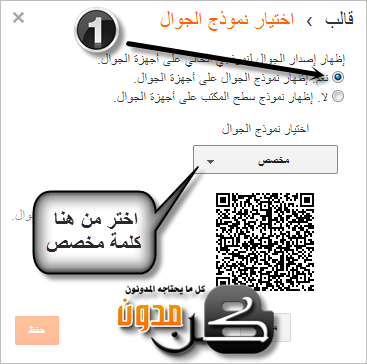
هناك اعداد واحد أخير يخص القالب وهو اعداد نموذج الجوال
من صفحة القالب اضغط على ايقونة اعدادات نموذج الجوال ثم طبق الذي بالصورة

Blogger Mobile Settings

صفحة القرآن

بما إن مساحة الصفحة كبيرة فلا يمكن ان تستوعبها مشاركة لذلك سنقوم بإزالة كل شئ من الصفحة بحيث تصبح فارغة تماما وتكون بها موسوعة القرآن بالمساحة الكاملة

الخطوات

أنشئ صفحة ثابتة جديدة وسميها القرآن الكريم مثلا أو اسم مناسب
لا تكتب بالصفحة شئ نريدها فارغة كما هي
ابحث عن الوسم
بعده مباشرة اضف الكود التالي


ولربطه ببلوجر فقط ادخل على لوحة التحكم الخاصة بمدونتك بإستخدام بريد الجي ميل الذي انشات به حساب ادسنس اذا لم يكن البريد هو مشرف المدونة ارسل عليه دعوة واجعله مشرف ثم ادخل على 
الأرباح >> ثم اضغط على الإشتراك في Adsense واكمل الخطوات 

ان لم يكن زر الإشتراك في Adsense  مفعل معناه ان في بلدك يجب ان يمر على انشاء المدونة 6 شهور قبل ان تفعل عليها الحساب
لكن يمكنك وضع الشفرة الإعلانية في اضافة HTML/Java Script وبإذن الله تظهر

 الطريقة المستحيلة

كما ذكرنا هناك طريقتين السهلة هي السابقه هناك طريقة اصبحت مستحيله عند الكثيرين وهي ان تحصل على الحساب بطريقة عادية دون اللجوء ليوتوب
فكرة التسجيل واحدة ولكن سأتكلم بصراحة وبإختصار 
أولا لماذا نلجأ للطريقة الصعبة تلك ؟ الحساب العادي يحتاجه اصحاب المواقع المدفوعة او مدونات بلوجر التي لها دومين مدفوع
لماذا الأمر صعب ؟

بعض البلدان اصبح الحصول على حساب عادي عن طريقها ممنوع خصوصاً للمواقع المجانية كبلوجر
يجب ان يمر على المدونة 6 شهور على الأقل
يجب ان يكون محتوى المدونة بعيد عن تطوير بلوجر , التكنولوجيا , الاخبار
لان هذا النوع من المواقع زاد جداً واصبحت ادسنس لا تحتاج تلك الفئه يعني نقول استكفت منها
او ان كانت بهذا المحتوى يجب ان تكون مدونة مميزة جداً يعني يقل ترتيبها عن 100 الف

طبعا هذا الأمر عن بلوجر وليس المواقع المدفوعة هناك استثناءات وما اقوله ليس امر حتمي
انا اقول من واقع تجربه لمدة سنة من محاولات فاشلة للحصول على حساب عادي وتواصل مع الدعم الفني العربي والإنجليزي وجزء من معلومة فئات المدونات التي استكفت منها ادسنس كانت من منتدى الدعم الفني لأدسنس الإنجليزي
لم احصل على حساب ادسنس إلا بعد ان انخفض ترتيبي عن 100 الف
لذلك وفر على نفسك العناء واكتفي بحساب مستضاف او حاول ان يكون مجال مدونتك نادر
ولا تجعل ادسنس عائق فليست مجال الربح الوحيد وليست كذلك افضل وسائل الربح
اهتم بمدونتك هي الكنز الحقيقي ومن يعلم بإهتمامك بمدونتك يمكنك كسر تلك الحواجز وسيكون لنا تواصل آخر حول طرق ربح اخرى
ملاحظة اخيرة
أدسنس حقيية ليست مجال تخصصي وتعاملي معها عادي جداً بالتالي ان كانت لديك اسئلة تخص حسابك بخلاف ما ذكر في الموضوع توجه لمنتدى الدعم الفني الرسمي لأدسنس واطرح موضوع وهم يجيبونك
ادخل المنتدى من هنا

الأربعاء، 12 مارس 2014

لماذا تكن وكن مدون ؟ توضيح مفاهيم

ربما يكون عنوان الموضوع مربك قليلا لكن مع التوضيع سنفهم المقصود الموضوع يطرح سؤالين واحد لك كمدون وواحد لكن مدون السؤال الاول الموجه لك عزيزي المدون

لماذا تكن مدون ؟؟

سؤال يجب ان تطرحه على نفسك حتى وان كنت في منتصف الطريق او حتى وصلت للقمة
ما الهدف من كونك مدون هل تدون من اجل المال ؟ من اجل الشهرة ؟ من اجل تضيع وقتك ؟ من اجل افادة غيرك ؟ ام غير ذلك من اسباب كثيرة تدفع الكثيرين ليكونوا مدونين وربما يجتمع اكثر من سبب في نفس الشخص
لكن هل راجعت وسائلك التي اتخذتها في سعيك للتدوين واحترافة
مأساة يعيشها مجتمع التدوين العربي بالاخص وهي عدم تحديد الهدف ارى كثير من المدونين يدونون فقط من اجل الربح والشهرة ولا يضيفون جديد للمحتوى العربي
كثير من المدونين اصبح يدون في مجالات لا يفهم بها فقط لأن المجال ربما يكون ناجح
نرى آلاف يدونون حول تطوير بلوجر وهم لا يدركون ابسط قواعد التعامل مع المنصة واتقان لغات الإنشاء والتنسيق المستخدمة فيها
نرى آلاف آخرين يدونون في مجال التقنية وهم بالكاد يستطيعون أن يثبتوا برنامج
وهو ما ينتج عشرات الآلاف من المدونات التي لا تقدم شئ جديد كله ما بين محتوى منقول او معاد صياغته وصاحب المدونة يجهل حتى كيف يرد على زواره
رجاء ان لم تكن تستطيع تقديم جديد لا تكن مدون !!!
ربما يستغرب البعض من مدونة تحمل اسم كن مدون ان تدعو الناس لأن لا يكونوا مدونين

وهو ما يجرنا تلقائياً للسؤال الثاني الموجه لمدونة كن مدون , لماذا كن مدون ؟

عندما تم انشاء المدونة كان الإنشاء لسببين الأول
أنه كان هناك فراغ وفجوة بين المحترفين والمبتدئين 
المحترفين بشروحات غاية في القوة والإحترافية ولكنها صعبة الفهم على المبتدئين
والمبتدئين بالكاد يستوعبون فكرة التدوين
فكانت فكرة كن مدون هي تقليل تلك الفجوة
بتشجيع من يهابون او يستصعبون فكرة التدوين على ان يكونوا مدونين ويفيدون المحتوى العربي بشئ نافع
ولو كنت وجدت انني لن استطيع تقديم شئ جديد ما كنت دونت في بلوجر

فكرة التدوين ليس ان تصبح مطوراً للمنصة التي تدون عليها
او تصبح منشغلا بنقل أخبار تقنية وانت لا تستوعبها
او فتح مدونات اخبارية لجلب زوار والربح دون تقديم ما يفيد
الفكرة في ان تكون مدون محترف هي ان تستطيع انشاء مدونة منسقة وتملأها بموهبتك بالشئ الذي تستطيع العطاء به مهما كان بسيطاً لكن طالما عن فهم وبمجهودك الشخصي فهو بالتأكيد سيكون شئ مميز
للأسف ما يزال هناك فراغ كبير في محتوى التدوين في مجالات تحتاج ان يملاها احد بمدونات قوية
نجد فقر شديد في مدونات التربية او مدونات الأشعار او المدونات العلمية 
مع ان هناك موهوبين في تلك المجالات يضيعون موهبتهم في مجالات لا يتقنوها فقط لانهم يظنون انها اكثر ربحاً أو اكثر زوار
لا يقاس الأمر أبداً بتلك الطريقة ولكن هناك مقياس واحد هو الإرث اكتب ما سيكون ارثاً من بعدك يفيد الناس ويذكروك بطيب ولن يكون هذا إلا بان تكتب فيما تتقن وتخلص لله ورب العالمين هو من سيجعل لك ولما تكتب القبول
الهدف من الموضوع ليس التجريح او التوجيه ولكن هو النصح بحب للجميع فلتكن لك بصمة حقيقية في المحتوى العربي موضوع واحد في مدونة مفيد وجديد أفضل من آلاف مكرر ومنقول راجع نفسك وفكر فيما تتقن وابدأ فوراً مشوار وصفحة جديدة في طريق التدوين كن حقاً مدون ولا تكن نسخة من مدونين آخرين
بقي أمر واحد توضيحي تم سؤالي عنه اكثر من مرة
لماذا لم اشتري دومين للمدونة ؟؟
لا لست بخيلاً ^_^
الامر وما فيه انني ايضا عند انشاء كن مدون أحببت ان تكون مظهر شامل للمجانية لقتل فكرة أنه يجب ان تكون المدونة مدفوعة لتنجح 
طبعا هذا لا يعني ان الدومين فكرة سيئة بالعكس هو أفضل من الدومين المجاني ولكن هي رسالة كن مدون لكل مبتدئ يظن انه يجب ان يكون لديه مال او دومين او استضافة مدفوعة لينشئ مدونة ناجحة بجعل مثال حى لمدونة بدأت تخطوا على سلم النجاح بدون ان اصرف عليها مليماً فقط مجهود واخلاص وستجد ان الله ييسر الامر وان كنت محظوظاً مثلي ستنجح
وحظي ليس في ترتيب او اى شئ حظي الحقيقي هو فيكم اخواني واخواتي 
انتم بعد رب العالمين السبب في النجاح والإستمرار دعمكم بنشر المواضيع أو التعليق عليها او اى شئ كلمة طيبه أو دعاء في ظهر الغيب هو ما يبقي هذه المدونة
فلا حرمنا الله منكم أبداً

لكن آخر أمر كما بدأ هذا الموضوع بسؤالين سينتهي بسؤالين

وطبعا بخصوص المظهر الجديد اريد ان اعرف رأيكم
هل ترى ان المظهر الجديد افضل من القديم ؟
هل سرعة المظهر الجديد أفضل من سرعة القديم؟
في انتظار آرائكم تحياتي يا أحباب

الأربعاء، 19 فبراير 2014

اضف وحدة اعلانية بعد فاصل اقرأ المزيد

Put Ads  After Read More
من اهم أماكن الوحدات الإعلانية تلك التي تكون في وسط الموضوع او بعد جزء من القراءة في الموضوع فيجد الزائر اعلان امامه هذا الأمر مشجع للضغط لذلك هو مكان حيوي لكن في بلوجر الأمر ليس باليسير ان تضيف اعلان وسط الموضوع لكن هناك طريقة تمكنك من ذلك لكنها تتطلب شرط بسيط وهو وجود فاصل اقرأ المزيد قد تحدثنا في موضوع سابق حول فاصل اقرا المزيد وأهميته في تسريع المدونة وله اهمية اخرى نستعرضها في موضوعنا وهو انه يمكنك ان تضيف وحدة اعلانية اسفله مباشرة يعني بمجرد ما تضيفه في اى مكان بالموضوع في البداية او الوسط تحته سيظهر الإعلان اما المواضيع التي لن تستخدم بها الفاصل فلن يظهر بها الموضوع طبعا يمكنك استخدام اى كود في الإعلان ادسنس حسوب او حتى صورة وكمثال معاينة حي سأقوم بإضافة الفاصل بعد هذه الكلمة مباشرة

كما ترى المساحة الإعلانية تظهر فوق ولتركيب الكود كل ما عليك اتباع التالي
أولا فوق الوسم أضف الكود التالي
ثم ابحث عن هذا الكود
وبعده اضف التالي


اضف كود الإعلان هنا


ملاحظة ربما يكون الكود متكرر اكثر من مرة فيجب ان تجرب حتى تصل للكود المطلوب
وطبعا استبدل  اضف كود الإعلان هنا بكود الإعلان كما ذكرت ادسنس حسوب او غيرهما لكن طبعا لا تنسى تحويله بمحول الأكواد
قد تكون محتاج لتركيب كود مكتبة jquery ان لم يكن موجود في قالبك
هذا هو الكود اضفه فوق الوسم
 
         
يمكنك تغيير الكلمات العربية بالكود بما يتناسب معك

والان مرحلة التنسيق

أضف الكود التالي فوق الوسم ]]>
/*Cnmu.blogspot.com-pager*/
.cnmu-pager {
  font: bold 14px droid arabic kufi;
  border-bottom: 2px dashed #777;
  border-top: 2px dashed #777;
  float: right;
  margin-bottom: 20px;
  padding: 0;
  width: 500px;
}
.cnmu-pager li {
  float: right;
  list-style: none outside none;
  text-align: center;
  transition: all 0.7s ease 0s;
  width: 33%;
}
.cnmu-pager li:hover {
  background:#5A5A5A;
}
.cnmu-pager li a {
  display: block;
  min-height: 90px;
  padding: 5px 0;
  position: relative;
  width: 100%;
 text-decoration: none;
}
.cnmu-pager li a:hover {
  color:#fff;
}
.cnmu-pager li.next {
  border-left:1px solid #777 !important;
  width:49%;
}
.cnmu-pager li.previous {
  width:49%;
}
.cnmu-pager strong {
  color: #ccc;
  display: block;
  font-size: 20px;
  margin-bottom: 8px;
}
.cnmu-pager span {
  font: bold 15px serif;
}

.cnmu-pager li.next i,.cnmu-pager li.previous i{
  color: #CCCCCC;
  font: 45px tahoma;
  margin-top: 25px;
  }
.cnmu-pager li.next i {float: right;}
.cnmu-pager li.previous i {float: left;}
.fa-chevron-right:before {content:"\2039";}
.fa-chevron-left:before {content: "\203A";}
هذا #777  هو لون الإطارات عدله باللون المناسب
قم بزيادة او انقاص الرقم 500 بحسب عرض الموضوع في قالبك
هذا #5A5A5A هو اللون عند تمرير الماوس
هذا #ccc هو لون كلمة السابق والتالي

وهذه هي الجزئية الأخيرة

 وهي ما تحدثنا عنه في البداية وهي اخفاء خيارات التنقل الأساسية في بلوجر من داخل المواضيع
ابحث عن هذا الكود


وفوقه اضف
ثم ابحث بعده قليلاً

وتحته اضف
وهذه صورة توضيحية للكود باكمله الذي سنضيف فوق وتحته الكودين السابقين


وبالتوفيق في عملية التركيب
دمتم في امان الله