‏إظهار الرسائل ذات التسميات تصميم. إظهار كافة الرسائل

الأحد، 12 يناير 2014

تعلم طريقة تصميم لوجو بدون برامج

Learn How To Design Logo
سبق وتعلمنا طريقة تصميم بنرات وطلب البعض شرح مبسط لطريقة تصميم لوجو بطريقة مشابهة والحمد لله اعددت هذا الشرح بإذن الله يكون فعال للجميع لتصميم لوجو جيد لمدونتك ولا تنتظر احد ليصممه لك وايضا سيكون الإعتماد في التصميم على الفوتوشوب اونلاين يعني بدون برامج ويمكنك الدخول لصفحة الفوتوشوب من هنا الطريقة سهلة وبسيطة ومشابهة جداً لطريقة تصميم البنرات , لكن طبيعي يجب ان نعلم ان هذه الطريقة ليست احترافية كاللوجوهات المصممة بالفوتوشوب والتي عليها تأثيرات كثيرة لكنها بالطبع تفي بالغرض وشكلها مقبول لمن لا يستطيع التصميم او لا يملك مال ليطلب من مصمم محترف عمل لوجو له 
اول شئ يجب ان تقوم بتحديده هو ايقونة احترافية بحيث تعطي لمسة جيدة للوجو ابحث عن ايقونة احترافية تتناسب مع محتوى مدونتك مثال انا مدونتي متخصصة في بلوجر لذا سأدخل بحث صور جوجل واكتب Blogger icon لتظهر لي ايقونات بلوجر واختار ادوات البحث ثم الحجم ثم احدد رمز هذا بالنسبة لبحث جوجل كل ما عليك ان تضع بجوار المحتوى التي تتكلم عنه مدونتك كلمة icon مثال لو موقعي متخصص في البرامج سأكتب مثلا software icon وهكذا , أو هناك موقع للأيقونات يمكنك البحث به هذا هو الموقع www.iconarchive.com بعدما ان تختار ايقونة مناسبة وتحفظها على جهازك قم بتطبيق الشرح كما في الفديو التالي


وهذه أمثلة تم تطبيقها


 وبالتوفيق

الأحد، 28 أبريل 2013

ازرار CSS لمدونتك ومن تصميمك

create css buttons
ازرار Css Buttons أصبحت رائجه ومستخدمه من قبل كثير من المدونين نظراً لأنها تضيف لمسة جمالية للمواضيع وأيضا هي مميزة ولافتة للإنتباه فيراها القارئ بسهولة وهناك الكثير من الإضافات الجاهزة لصنع تلك الأزرار لكن هناك حكمة شهيرة تقول " لا تعطني سمكة ولكن علمني كيف أصطاد "
وهذا ما سنتعلمه وهو طريقة صنع تلك الأزرار بحيث تصنع الزر الذي يتناسب مع الوان مدونتك ويتطابق معها 100% وسنستخدم لعمل الأزار موقع متخصص في صنعها , هناك مواقع كثيرة لصنع الأزرار لكن الموقع الذي سنستخدمه هو أسرعها واسهلها في التعامل لدخول الموقع اضغط على الزر التالي وهذا الزر مثال للمعانية 


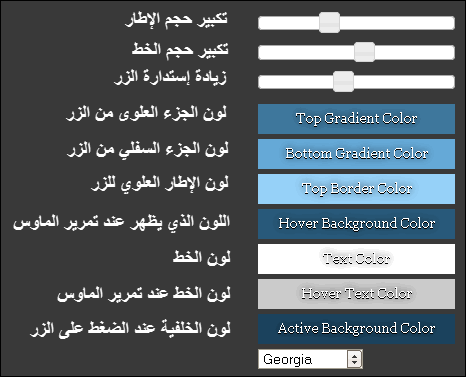
وهذا شرح لقائمة تنسيق الأزرار الخاصة بالموقع

CSS Button Maker
والفديو التالي هو توضيح عملي لطريقة صناعة الأزرار واستخدام الموقع

وهذا هو الكود الناتج من عملية تصميم الزر

.button {
   border-top: 1px solid #de8200;
   background: #f78000;
   background: -webkit-gradient(linear, left top, left bottom, from(#fcc565), to(#f78000));
   background: -webkit-linear-gradient(top, #fcc565, #f78000);
   background: -moz-linear-gradient(top, #fcc565, #f78000);
   background: -ms-linear-gradient(top, #fcc565, #f78000);
   background: -o-linear-gradient(top, #fcc565, #f78000);
   padding: 7px 14px;
   -webkit-border-radius: 29px;
   -moz-border-radius: 29px;
   border-radius: 29px;
   -webkit-box-shadow: rgba(0,0,0,1) 0 1px 0;
   -moz-box-shadow: rgba(0,0,0,1) 0 1px 0;
   box-shadow: rgba(0,0,0,1) 0 1px 0;
   text-shadow: rgba(0,0,0,.4) 0 1px 0;
   color: #000000;
   font-size: 19px;
   font-family: Georgia, serif;
   text-decoration: none;
   vertical-align: middle;
   }
.button:hover {
   border-top-color: #fa0519;
   background: #fa0519;
   color: #ffffff;
   }
.button:active {
   border-top-color: #2faafc;
   background: #2faafc;
   }

هذا الكود يضاف فوق الوسم ]]> ولكن طبعا تحتاج لضغط سهم توسيع عناصرا لستايل

أهم الملاحظات حول الكود

هذه الكلمة button  والمتكررة ثلاث مرات هي معرف الزر ولهذا يفضل تغييرها بكلمة من عندك تميز الزر
مثلا نكتب buttonred أو أي كلمة المهم ان لا تكون بها مسافات
وإن أردت ان تضيف أكثر من زر كل ما عليك ان تقوم بتنسيق الزر باللون الذي يعجبك ثم تغير المعرف الخاص به وتضيف الكود الخاص كما فعلت بالزر الأول وهكذا
الرقم 19 هو حجم الخط يمكنك تغييره كنوع أكبر من التحكم
أما هذا الكود    font-family: Georgia, serif; هو وسم الخط وان كنت تستخدم خط مخصص في مدونتك استبدل الوسم بوسم الخط الخاص بك

طريقة استخدام الأزرار في المواضيع

قم بتحويل صندوق المواضيع من وضع التأليف الى وضع HTML
ثم أضف الكود التالي في المكان الذي تريد

button" href="#" rel="nofollow" target="_blank">Word

نستبدل Word بأى كلمة نريد مثل تحميل معاينة أى شئ
ونستبدل هذا الرمز # بالرابط الذي نريد الزر أن يفتحه عند الضغط عليه
ونستبدل button بمعرف الزر الذي سنستخدمه
هذا الكود target="_blank"  معناه أن الرابط سيفتح في صفحة جديدة ان اردته أن يفتح في نفس الصفحة قم بإزالته


 الى هنا انتهى موضوعنا وبالتوفيق للجميع 
دمتم في أمان الله
الأحد، 24 مارس 2013

إضافة الفوتوشوب أونلاين من موقع Pixlr

كنا إستعرضنا في موضوع سابق عن تصميم البنرات للمدونات وكان التصميم عبر خدمة في مدونتي وهي الفوتوشوب أونلاين 
Photo Editor Blogger Widget
وقد طلب بعض متابعينا الكرام هذه الإضافة وها هي متاحة للجميع والإضافة بسيطه هي عرض موقع Pixlr Photo Editing
عبر نموذج Iframe من يريد معاينة الإضافة من هنــــا
وهذا هو الكود قم بوضعه داخل مشاركة او داخل صفحة ثابته لكن مع تحويل صندوق الرسائل من وضع تأليف الى وضع HTML


أو يمكن إضافتها كرابط عادي http://pixlr.com/editor
وهذه معاينة أخرى لكن بحجم أصغر وعموما الإضافة تتكيف مع حجم الصفحة التي توضع بها 


الاثنين، 21 يناير 2013

صمم بنرات مدونتك بنفسك وبدون برامج

هل تعبت من البحث عن أحد يصمم لك بانر لمدونتك هل قابلت كثير من الرفض أو تصميمات بشعة لا تتوافق مع ما تريد
الحل لدينا بإذن الله
من أهم الادوات التي تنتشر بها المدونات هي الإعلانات والتبادل الإعلاني ولا يتم ذلك إلا عن طريق بانر للمدونة وأغلب المدونين لا يملكون خبرة في التعامل مع برامج التصميم مثل الفوتوشوب Photoshop فيذهب للبحث عن من يساعده والمحترفين أعمالهم يقدمونها مدفوعة وغير المحترفين إما يقدم بانر جيد او يقدم بانر سئ والبانر هو عنوان المدونة فعندما يكون شكله جميل ولافت يجذب الناس ويظهر إحترافية أكثر للمدونة
فكرت أن البي طلبات البنرات عن طريق موضوع لكن أعلم أنني قد لا أستطيع تلبية أغلب الطلبات نظرا للوقت ولأن ايضا هذا النوع من الطلبات كثير ولكن لماذا أضيع وقتي ووقت الذي يطلب في ان ينتظر تلبية طلبه وجدت الحل في صنع نماذج جاهزه بالوان متعددة ينتقي كل شخص النموذج الذي يناسب مدونته ويصمم بنره بنفسه وحتى لا يلتزم أحد بتحميل برنامج كبير الحجم للتصميم
سأقدم شرح عن طريق صفحة الفوتوشوب الموجودة على المدونة

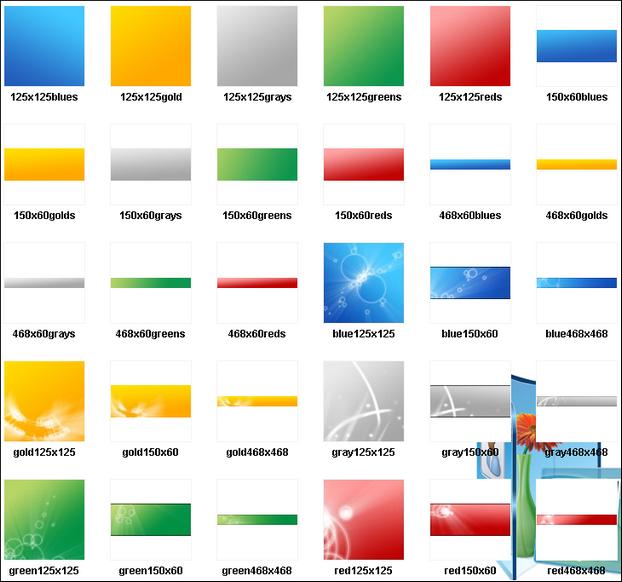
قمت بتصميم خمس مجموعات من البنرات
بالمقاسات الأكثر إستخداماً 468x60 125x125 150x60
بالألوان الاحمر والأخضر والأزرق والأصفر والرمادي
وهي الألوان الأساسية في كل المدونات تقريبا والتدرج اللوني للبرنات يتيح قابليتها في كل المدونات
وجعلت كل لون مجموعتين مجموعة بها لمسة فرشاه كجماليات إضافية ومجموعة بدون تلك اللمسات لمحبي البساطه ا
وهذه صورة لمجموعة البنرات

تم إرفاق ثلاث خطوط عربية للكتابة بشكل أكثر جمالا
ولإضافة الخطوط
ننسخ الخطوط ثم >> ندخل لوحة التحكم Control panel ثم >> ندخل مجلد Fonts ثم نلصق به الخطوط


وهذا شرح بالفديو لتجربة تصميم بانر لكن مدون


 وهذا هو الناتج الذي صممناه بالموقع