الجمعة، 29 أغسطس 2014

كيف تسجل و تشارك المقاطع الصوتية بدون برامج

بسم الله الرحمن الرحيم .
توجد العديد من البرامج المختصّة في تسجيل الصوت , و مجموعة من المواقع التي تتيح لك إمكانية تسجيل المقاطع الصوتية و مشاركتها على الأنترنت , مثل موقع SoundCloud الشهير .


لكنّ المشكل في هذا الموقع هو أنّ ميزة تسجيل الصوت غير مجّانية . و المشكل في البرامج هو أنّها لا تتيح لك إمكانية مشاركة الصوت مباشرة على الأنترنت .

و لهذا فإن كنت تبحث عن طريقة لتسجيل و مشاركة الصوت بدون برامج و بالمجّان , فأنا أقترح عليك موقع clyp الرائع (رابط الموقع في نهاية الموضوع) , و الذي يتميّز أيضا بسهولة التعامل معه .

فكل ما عليك فعله بعد الدخول إلى الموقع هو الضغط على زر بدء التسجيل Start Recording في حال كنت تريد ذلك , أو سحب المقطع الصوتي من جهازك إلى الموقع بالضغط على عبارة Drop in your file , ثم الضغط على عبارة الرفع Upload , لرفعه و مشاركته على الأنترنت .

رابط موقع clyp

أفضل تطبيقات الأندرويد للحفاظ على عمر البطارية

بسم الله الرحمان الرحيم و الصلاة والسلام على أشرف المرسلين و على آله و صحبه أجمعين و أهلا بكم أحبائي في تدوينة جديدة على موقعكم مشروح .

فكما نعرف فقد أصبحت الهواتف الذكية ذات أهمية كبرى حيث أصبحت بديلة للحواسيب لدى العديد من الأشخاص , و لكن متطلبات الطاقة ليست كما يريدها المستخدم فتجد العديد من المستخدمين يشتكون من ضعف بطارياتهم و سرعة انتهاء شحنها .


و في هذه التدوينة سنتعرف على أفضل برامج الأندرويد التي ستساعدك في التقليل من سرعة نفاذ البطارية , إختر منها ما يناسبك ولا تثبت إلا برنامجا واحدا فقط .

يمكنك إعتباره كأفضل تطبيقات الأندرويد التي تخفض إستهلاك الطاقة فمثلا عند إقفال شاشة الهاتف و مرور 15 ثانية يقوم بإقفال أجهزة الإتصال كالواي فاي و البلوتوث بالإضافة إلى إتصالات البيانات الأخرى ، كما يقوم بتخفيض إستهلاك الطاقة .

تطبيق رائع حيث يقتصد نصف الإستهلاك العادي للطّاقة كما أنّه يعطيك الوقت المتبقي لنفاذ شحن البطارية معتمدا في ذلك على خوارزمية ذكية لتحليل عمل و أداء التطبيقات , كما أنّه يوفر 3 أوضاع مع إمكانية تخصيص وضع محدّد وتتيح لك هذه الأوضاع   إمكانية إيقاف و غلق كافة التطبيقات التي تستهلك البطارية , اختيار طريقة عمل هاتفك في الاوقات المختلفة فمثلا سيقوم الوضع  sleep , وترك ماقد تحتاج اليه أثناء نومك من منبه والمكالمات , كما يقدم معلومات مفصّلة عن البطارية ودرجة حرارتها و مساحتها المستهلكة و الوقت المتبقي بها و هذا التطبيق يدعم 17 لغة بما فيها العربية .
كما يمكنك شراء النسخة المتقدمة منه من هنا:  DU Battery Saver PRO

يعمل هذا التطبيق على تعطيل التطبيقات التي تقوم بإستنزاف طاقة البطّارية كما يقدم معلومات مفصّلة عن درجة حرارتها ومعرفة الوقت المتبقي لنفاذ شحنها و أثناء الشحن يمكنك معرفة الوقت المتبقي لإتمام الشحن وهو متوفر ب 20 لغة , وقد تم تحميله أكثر من 150 مليون مرة .

هو تطبيق مجّاني للحفاظ على عمر البطارية و هو يتوفر على نفس خصائص البرنامج الثاني عدا اللغة .

هذا كل شيء , إخترت لكم أفضل التطبيقات و أكثرها شهرة وما بقي لي إلاّ أن أشكركم على حسن المتابعة ولاتنسو الإشتراك بالقناتين على اليوتيوب و الإعجاب بصفحة الموقع على الفيسبوك .

كان معكم في هذه التدوينة : أنس الحليمي

الخميس، 28 أغسطس 2014

كيف تتجاوز كلمة مرور الويندوز windows بدون برامج و بإحترافية

بسم الله الرحمن الرحيم .
يعدّ مشكل نسيان كلمة مرور الحاسوب من أكثر المشاكل التي يواجهها المستخدمون , و هذا يرجع بالأساس إلى طبيعة البشر الضعيفة , فمن منّا لا ينسى , كلنا عرضة لأن ننسى أي شيء , و كل شيء .


و نظرا لأهمّية هذا الموضوع فقد حرصت على معالجته في عدّة مواضيع و حلقات بطرق مختلفة , و من هذه الحلقات نجد :


و هذه الحلقة تأتي لتنضاف إلى سلسلة هذه الحلقات التي عالج من خلال مشروح هذا المشكل , كما أنّها لن تكون الأخيرة في هذا الموضوع , فإن شاء الله سأقدم لاحقا حلقات أخرى في نفس الصدد , و كل ذلك من أجل أولا تقديم عدّة طرق تساعدك على حل هذا المشكل , و من أجل أيضا تقديم دروس إحترافية لمن يريد إحتراف نظام الويندوز .

ففرجة ممتعة و مفيدة أتمنّاها لك , و لا تنسى مشاركة الحلقة نشرا للمعرفة , و دعما لمشروح الذي لا يبخل عليك لكل جديد و مفيد .

و فيما يلي بعض الحلقات التي تمّ ذكرها في الشرح :

كيف تصل إلى صفحاتك المفضّلة من أي مكان في جوجل كروم

بسم الله الرحمن الرحيم .
تعدّ ميزة الصفحات المفضّلة من أهم الميزات التي تتيح لنا إمكانية تذكر و زيارة بعض المواقع و الصفحات التي تستأثر بإنتباهنا أثناء تبحّرنا في الأنترنت .


و يتوفر متصفح جوجل كروم على هذه الميزة بحيث يتيح لك إمكانية حفظ أي صفحة فقط بالضغط على النجمة في أعلى شريط العلوي , و من ثمّ يمكنك العودة إلى ذلك الموقع أو تلك الصفحة متى ما شئت ذلك .

مواضيع ذات صلة قد تهمّك :
طريقة اخفاء و حماية الصفحات المفضلة بكلمة سر
كيف يمكنك حفظ و ترتيب و مشاركة كل ما تجده على الانترنت من فيديوهات و صور و نصوص ؟

لكن في المقابل هنالك إضافات تسهّل هذه العملية أكثر , و إضافة Context Bookmarks هي واحدة من هذه الإضافات الجميلة .

 بحيث تتيح لك إمكانية الوصول إلى صفحاتك المفضّلة من أي مكان فقط بالضغط على زر الفأرة الأيمن ثمّ إختيار bookmarks bar , لتظهر لك مواقعك المفضّلة كما في الوصرة أعلاه و يمكنك الإنتقال إليها بضغطة واحدة فقط .

شرح تثبيت توزيعة لوبونتو Lubuntu مع الويندوز : أفضل بديل للويندوز xp

بسم الله الرحمن الرحيم .
يعاني الكثير من مستخدمي الويندوز xp من صعوبة إيجاد بدائل له بعد أن أوقفت شركة مايكروسوفت الدعم الأمني عنه , و ذلك بسبب ضعف إمكانيات أجهزتهم و عدم قدرتها على تشغيل أنظمة مثل الويندوز 7 أو 8 .


و ممّا لا شكّ فيه أنّ واحدة من أفضل البدائل التي يمكن أن ينتقل إليها مستخدمو هذا النظام , هي توزيعات لينكس , و نظرا لأهميّة الموضوع فقد قرّرت أن أقدّم لك في هذه التدوينة واحدة من أفضل توزيعات هذا النظام , و هي توزيعة لوبونتو Lubuntu .

فهذه التوزيعة مبنية بالأساس على توزيعة ubuntu الشهيرة , لكن ما يميّز لوبونتو هو كونها واحد من أخف التوزيعات و أسرعها , كما أنّها سهلة الإستخدام , و لا تتطلب إمكانيات عالية , و بالتالي فهي واحدة من أفضل البدائل لويندوز xp على الأجهزة الَضعيفة و المتوسّطة , و أحد أفضل الخيارات للمنتقلين الجدد لنظام لينكس .

و لذلك أشرح لك في هذه الحلقة طريقة تثبيتها إلى جانب الويندوز , و رابط تحميل التوزيعة تجده مباشرة أسفل هذا الفيديو . و فيما يلي الحلقات التي تمّ الإشارة إليها في الشرح :

حلقة إزالة الفيروسات عبر أسطوانة kaspesrky بالإضافة إلى حرقها على dvd
حلقة شرح حرق أسطوانة الهيرن Hiren's BootCD على الفلاشة usb
حلقة ضبط إعدادات البيوس للإقلاع من الفلاشة usb أو cd/dvd في جميع نسخ الويندوز


رابط تحميل توزيعة lubuntu

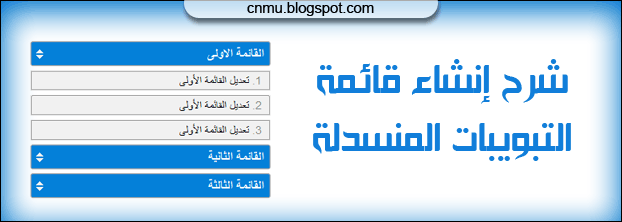
شرح انشاء قائمة التبويبات المنسدلة

JQuery Accordion Widget
إضافة مميزة بتنسيق حصري تقوم الإضافة بعمل تبويبات او قوائم منسدلة لكن بتفعيل يدوي عبر الضغط يمكنك عبر تلك القائمة ان تنشئ الكثير من الأشياء قائمة روابط مثلا لمن يحبون عمل أسئلة أو يمكن عمل فهرس لاهم المواضيع او حتى اضافة أدوات تظهر مع الضغط وهذا ما سنراه في المثال الحي التالي
كما لاحظنا في المعاينة هناك روابط وهناك اضافة يمكنك تخصيص الآداة كما تريد والآن لشرح التركيب والتعامل مع الإضافة
هذا هو كود الإضافة يمكنك استخدامه في آداة HTML/JavaScript أو حتى داخل موضوع


 الكود المعلم بالأحمر يمكنك ازالته ان كانت لديك مكتبة جي كويري في قالبك
طبعا الكلمات العربية يمكنك تعديلها كما تشاء
ورمز الـ # بجوار كل كلمة هو الرابط أيضاً يمكنك تعديله ما عدا الخاص بالزر الاساسي لكل قائمة وهو المعلم بالأزرق
لعمل قائمة إضافية كل ما عليك فعله هو تكرار الكود الاخضر كاملا
مع مراعاة ان تكرار الكود البني داخل الكود الاخضر معناه رابط زيادة في القائمة
وهذا السطر ما هو الا فاصل فقط بين القائمة والاخرى ليسهل التعديل والإضافة
يمكنك تعديل هذا اللون #0480d9 لتغير لون أزرار القائمة
وهذا لتغيير اللون #e7f3fc عند تمرير الماوس على الروابط
وهذا هو لون الإطار #7dc2f3
الرقم 300 هو عرض القائمة يمكنك تعديله
بالنسبة لطريقة اضافة آداة بدلا من الرابط كما في المثال أضفت صندوق الفيس بوك
بدلا من ان تكرر القائمة الخضراء كاملة كرر فقط الكود التالي

ملاحظة : بخصوص تأثير الإهتزاز نلاحظ في المعاينة انه عند التنقل بين القوائم يحدث اهتزاز ان لم ترد التأثير بهذا الشكل وتريده انسيابي بدون إهتزاز استبدل الكود الأصفر بالكود التالي
وبهذا انتهى موضوعناً وبالتوفيق

أهم الطرق لحماية جهازك من الاختراق

بسم الله الرحمن الرحيم و الصلاة و السلام على أشرف المرسلين و على آله و صحبه أجمعين و أهلا بكم أحبائي في هذه التدوينة الجديدة على موقعكم مشروح .


في هذه التدوينة  إن شاء الله سأقدم لكم أحبتي أهم الطرق لحماية جهازكم من الاختراق نظرا لتقدم و تطور مستخدمي الشبكة المعلوماتية , وبشكل طبيعي إزدياد نسبة الإنتهازيين الذين يسمون أنفسهم بالهاكرز . و بالتالي يجب حماية الجهاز من الإختراق خوفا من فقدان بعض الملفات أو غيرها . هذا الموضع قد سبق للأخ عبد اللطيف أن تكلّم فيه في حلقة كيف تحمي جهازك من الإختراق و ماذا تفعل إذا كان مخترقا , يمكنك مشاهدة تلك الحلقة أيضا .


أما أنا فسأقدم لكم عشرة نصائح أو طرق لحماية حاسوبك , و اليكم أحبّتي هذه الطرق العشرة في حماية أجهزتكم و الحفاظ على ملفاتكم من الضياع و السرقة ومن له إضافة أخرى فليشاركنا بها في تعليق .

1 - إختيار نظام تشغيل أكثر أمانا
أنصح بإستخدام النسخ الأخيرة من النظام الذي تحبه وإلى مستعملي الوندوز أنصحكم بالويندوز 7 و 8.1 لقلة الثغرات بهما وتحديثهما باستمرار ، ولمن يريد أقصى درجات الحماية فأنصحة بنظام اللينكس لانعدام الثغرات به و هذه تعتبر أهم الخطوات لضمان حماية جهازك . و هذا الموضع قد سبق للأخ عبداللطيف أن تكلّم فيه أيضا في حلقة ما هي أفضل البدائل لويندوز xp .

2 - إستعمال برنامج حماية قوي ومشهور
 مهما كان نظام التشغيل آمنا فلابد من ثغرة في نظام التشغيل الذي تستعمله باستثناء نظام اللينكس كما أشرت من قبل ، لذا عليك أن تستعمل برنامج حماية قوي ومشهور يمكنك مشاهدة حلقة Antivirus ماهو أفضل  , وهذا للأسف من يغفل عنه العديد من المستخدمين .

3 - تحديث برنامج الحماية باستمرار
الانترنت مليء بالفيروسات منها القديمة و الجديدة ولهذا السبب عليك تحديث برنامج الحماية بشكل مستمر لتكون مواكبا مع الجديد من الفيروسات و طرق الحماية , و يمكنك مشاهدة حلقة طريقة تحديث برامجك تلقائيا لمنع إختراق جهازك عبرها .

4 - ملكية الحاسوب
من أهم الاشياء هي عدم تقاسم الجهاز مع شخص آخر لأن هذا يزيد من نسبة الاختراق و خصوصا إن كان الطرف الثاني غير مهتم بالحماية من البرمجيات الخبيثة .

5 - عدم ربط الحاسوب مع أي مفتاح USB  
هذا أيضا من الأمور المهمة التي يغفل عنها العديد من المستخدمين , فلا تربط أي مفتاح مجهول مع حاسوبك إلاّ بعد إجراء فحص بواسطة برنامج الحماية الذي تستخدمه فقد  تتسبب هذه الفلاشة في نقل الفيروسات الى جهازك و قد تكون مبرمجة للاختراق الذاتي
.
6 -  حماية كلمات المرور
أغلب الأشخاص يحفظون كلمات المرور الخاصة بهم في مكان مكشوف على الجهاز و بالتالي يستطيع أي شخص الوصول إليها بمجرد إختراقه لجهازك و سنرى في القادم من الحلقات بعض البرامج لحماية كلمات المرور بالإضافة إلى كثرة الإنتباه فقد تقع يوما ما في صفحة مزورة و عند ادخالك لكلمة المرور سترسل إلى المخترق , يمكنك مشاهدة حلقة نصائح لانشاء كلمات مرور قوية + طريقة ادارة كلمات السر لتفادي الاختراق و نسيانها و أيضا موضوع أسهل طريقة لحماية حسابك على الفيسبوك من السرقة عن طريق الصفحات المزورة .

7 - تحديث المتصفح باستمرار
العديد من مستخدمي الانترنت لا يدركون خطر فتح الروابط المجهولة حيث و بمجرد الضغط على الرابط يتم تحميل الفيروس الذي يشتغل بطريقة آلية و تسمى هذه الطريقة بانتهاز ثغرات المتصفح و لهذا السبب وجب تحديث المتصفح بشكل مستمر , و يمكنك مشاهدة موضوع موقع عربي لتحديث متصفحك و الاستفاذة من أقصى قدر من السرعة و الحماية .

8 - تثبيت جدار ناري
من المهم جدا تثبيت الجدار الناري  لضمان الحماية القصوى فهو يقوم بدور الشرطي ضد الفيروسات و الاختراق ,  بل و حتى عند الاختراق فهو يمنع أي إتصال مجهول و بالتالي فهو يمنع إتصال الهاكر بحاسوبك و منع إرسال البيانات إليه , أنصحك ببعض الجدران النارية التي قدّمها عبداللطيف في حلقة كيف تحمي جهازك من الإختراق و ماذا تفعل إذا كان مخترقا .

9 - إستخدام برنامج تشفير لوحة المفاتيح
من بين الاخظار التي تهددك هي وصول برنامج خبيث إلى جهازك يقوم بتسجيل كل ماتكتبه على لوحة المفاتيح و يرسلها إلى الهاكر و سأقدم حلقة انشاء الله حول برنامج أو إثنين لتشفير لوحة المفاتيح . كما سبق للأخ عبداللطيف تقديم ثلاث برامج من هذا النوع في حلقة كيف تحمي جهازك من الإختراق و ماذا تفعل إذا كان مخترقا .

10 - عمل نسخة احتياطية للنظام
تعتبر هذه العملية الأهم من العمليات السالفة الذكر فعندما يحصل أي مشكل للجهاز تقوم باستعادة النظام بكل سهولة و هذه الميزة متوفرة بالويندوز 7 و  8 و 8،1 . و سبق لعبد اللطيف أن شرح أيضا كيف يمكن عمل نسخة إحتياطية للويندوز 7 و إستعادتها .

كانت هذه أهم الطرق مع العلم أنه لازالت هنالك طرق أخرى لكنني إخترت لكم هذه الطرق العشرة لكونها الأهم و الأفضل و في الختام المرجو الضغط على لايك و الاشتراك بالقناتين على اليوتيوب و صفحة موقعكم مشروح على الفيسبوك مع إبداء آرائكم و أسئلتكم في تعليق و إلى اللقاء في تدوينة قادمة إن شاء الله تعالى .

كان معكم في هذه التدوينة anass elhlimi .