‏إظهار الرسائل ذات التسميات ويندوز. إظهار كافة الرسائل

الجمعة، 27 مايو 2016

افضل الأدوات المجانية لإصلاح أي مشكلة في نظام التشغيل ويندوز Windows 10

يعد نظام التشغيل ويندوز 10 من أحدث أنظمة التشغيل لشركة مايكروسوفت إلا أنه منذ انطلاقه في يوليو 2015، واجه العديد من المستخدمين بعض المشاكل فيه مثل الترقية من ويندوز 7 أو 8.1 الى الويندوز 10 , مشاكل الخصوصية , مشاكل فى عدم توافق تعريفات الجهاز , مشاكل التحديثات , اصلاح ايقونات سطح المكتب و شريط المهام  و العديد من المشاكل

لكن فى هذا الموضوع على مدونة علوم و تقنيات ساقدم لكم اخواني الكرام بعض من اهم الحلول و الادوات التى ستساعدك فى تصليح اغلب مشاكل نظام الويندوز 10 .

افضل الأدوات المجانية لإصلاح أي مشكلة في نظام التشغيل ويندوز Windows 10

1- ضمان بان  نظام ويندوز 10 يتم تحديثه وتأمينه

تحديثات الويندوز من شركة مايكروسوفت مهما كان اصدار الويندوز الذي لديك تقوم باصلاح العيوب الخاصة بالنظام و تامينه من بعض الثغرات ,  لذلك ينبغي عليك أولا التأكد من يتم تحديث جهاز الكمبيوتر الخاص بك و ان يكون التحديث تلقائيا.
للقيام بذلك، توجه إلى قائمة  ابدأ > إعدادات > تحديث والأمان > تحديث ويندوز , ثم  انقر فوق خيارات متقدمة للويندوز 10 واجعل التحديثات  دائما تلقائيا وغالبا بعد ثتبثث التحديثات  يتطلب إعادة تشغيل النظام .
باللغة الانجليزية : " Start > Settings > Update & security > Windows Update "
اقرا ايضا : طريقة حرق ويندوز 10 Windows Bootable على فلاش ديسك USB لتثبيته على جهازك


2- تحديث تعريف " درايفرات " قطع الكمبيوتر الخاص بك على الويندوز 10

إذا كان لديك نظام ويندوز 10 على جهاز الكمبيوتر الخاص بك وواجهتك بعض مشاكل التعرف على  الأجهزة ( على سبيل المثال بطاقة الشاشة او الصوت او الطابعة ) او يمكن ان تكون التعريفات الخاصة بهذه القطع غير متوافقة فانك ستواجه بعض المشاكل فى تشغيلها او تظهر لك صفحة الموت ' صفحة الزرقاء ' فالحل الامثل هو ايجاد الدرايفارات الخاص بها او تحديثها .

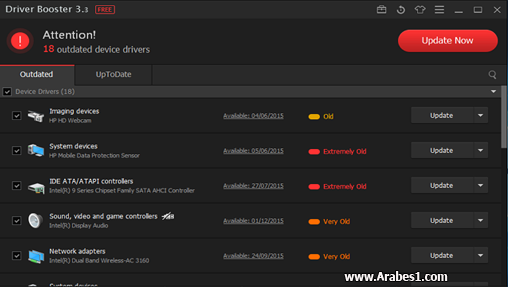
و لحسن الحظ يوجد العديد من البرامج المجانية التى تقوم بعمل تحديث او ايجاد الدرايفارات الخاصة بالحاسوب و من بينها برامج Driver Booster هو برنامج مجاني سهل التعامل معه يقوم يإصلاح وتحديث أكثر من 200،000 درايفر بسرعة وبأمان لتحميل برنامج من موقعه الرسمي من هنا : Driver Booster
ينقسم البرنامج إلى قسمين : التعريفات الناقصة  او تجد تحديث لدرايفارات . حدد ماتريد وانقر فوق تحديث الآن للعمل.

3- اصلاح مشاكل الويندوز 10 عبر اداة FixWin for Windows 10

اداة FixWin 10 هي اداة محمولة مجانية و رائعة لإصلاح مشاكل الويندوز 10 وتنقسم الاداة إلى ستة أقسام يمكنك عبرها من اصلاح اغلب مشاكل الويندوز 10 مثل إصلاح  تلف الملفات , إضافة ايقونة سلة المهملات على سطح المكتب,  اظهار الملفات والمجلدات المخفية , حل مشاكل إدارة المهام . محرر التسجيل ,إدارة الأجهزة , إصلاح مشاكل  برامج Office و قائمة ابدأ , اصلاح مشاكل الاتصال بالواي فاي , تحديث ويندوز .... الخ
لتحميل الاداة من هنا : FixWin for Windows 10
اقرا ايضا : برنامج لحفظ واستعادة التعريفات المثبتة على الحاسوب لنظام الويندوز 7/8/10

4- تعديل خصائص ويندوز 10 عبر اداة Ultimate Windows Tweaker 4

هي اداة شبيه نوعا ما بالاداة السابقة FixWin 10  لديها واجهة سهلة الاستخدام و على عكس اداة FixWin 10 فانها تمكنك من حل بعض المشاكل  بسرعة وتقوم ايضا بتعديل بعض الامور على الويندوز 10 الخاصة بك مثل تمكين أو تعطيل أو إخفاء أو إزالة ميزات معينة من نظام التشغيل Windows.
لتحميل الاداة من هنا : Ultimate Windows Tweaker 4 for Windows 10

5- اعادة اضافات نسخ الويندوز السابقة على الويندوز 10

هذه الاداة هي عبارة عن حزمة تحتوي على عدة ميزات تخص اصدارات الويندوز السابقة مثل : ويندوز 8.1 و ويندوز 7 الذي لا يزال الأكثر شعبية حتى الآن , حيث يمكنك استخدام الاداة لإضافة بعض مميزات ويندوز 7 مثل قائمة ابدأ .. الخ
لتحميل الاداة من هنا :  Missed Features Installer
اقرا ايضا : تسريع اقلاع ويندوز 10 Windows و حل اكثر مشاكله شيوعا

6- تفعيل و تعطيل اعدادت الخصوصية على الويندوز 10 عبر اداة O&O ShutUp10

من اكثر الامور جدلا حول نظام ويندوز 10 هو عدم احترام خصوصية مستخدميه لذلك كثرت الشروحات حول طريقة منع شركة مايكروسوفت من التجسس على خصوصيتك , لكن الان عبر اداة O&O ShutUp10 فهي تعطيك السيطرة الكاملة على وظائف نظام التشغيل Windows 10 التي ترغب في استخدامها , لديهاواجهة استحدام سهلة و بسيطة للغاية ماعليك أن تقرر كيف يجب أن تعدل ادوات الخصوصية الخاصة بك على الويندوز Windows 10 و تعطيل الوظائف غير المرغوب فيها.
لتحميل الاداة من هنا : O&O ShutUp10

كانت هذه اهم الادوات التى استطعت ان اجلبها لكم لتصليح مشاكل نظام التشغيل الويندوز Windows 10 شاركنا بتعليق ماهي الادوات التى اعجبتك او هل هناك اداوت اخرى تستعملها حتى نستفيد جميعا منها .
وفى الاخير ان اعجبك الموضوع شاركه مع اصدقائك و الى درس اخر ان شاء الله .

الثلاثاء، 24 مايو 2016

طريقة حرق ملف ISO على قرص CD/DVD أو فلاشة USB و التعديل عليه و إستخراج الملفات منه و المزيد ..مع هذا البرنامج المتميز

بسم الله الرحمن الرحيم .
توجد أدوات لحرق ملف ال ISO على قرص CD/DVD أو فلاشة USB و توجد أدوات للتعديل على ملف ال ISO و توجد أدوات لإستخراج الملفات من ملف ال ISO و توجد أدوات لتحويل قرص CD/DVD إلى ملف ISO و توجد أدوات لإنشاء ملف ISO جديد و توجد أدوات لمسح الملفات الموجودة على القرص القابل لإعادة الكتابة عليه و توجد أدوات للتحويل من صيغة ال ISO إلى صيغة BIN و العكس و لكن يوجد برنامج واحد يحتوى على كل هذه الأدوات و هو برنامج AnyBurn المتميز و الشامل .

بعد تحميل البرنامج من الرابط بنهاية الموضوع . قم بفتحه لتظهر لك واجهته بالشكل التالى :

و فيما يلى شرح لأهم الخيارات و الأدوات التى يُوفرها البرنامج :

Burn image file to disc : لحرق ملف ال ISO على قرص CD/DVD
Copy disc to image file : لإنشاء ملف ISO من قرص CD/DVD كما شاهدنا سابقا فى الشرح رقم 609 ثم الشرح رقم 790 
Browse/Extract image file : لإستعراض الملفات الموجودة فى ملف ال ISO و إستخراجها منه
Create image file from files/folders : لإنشاء ملف ISO جديد و إضافة الملفات أو المجلدات إليه
Burn files/folders to disc : لحرق الملفات أو المجلدات على قرص CD/DVD
Erase rewritable disc : لإزالة الملفات من قرص CD/DVD قابل لإعادة الكتابة عليه كما شاهدنا سابقا فى الشرح رقم 727
Copy disc : لنسخ الملفات الموجودة فى قرص CD/DVD إلى قرص CD/DVD آخر
Convert image files : لتحويل صيغة ال BIN إلى صيغة ال ISO أو العكس
Edit image file : للتعديل على ملف ISO بإضافة ملفات إليه أو حذف ملفات ..الخ
Create bootable USB drive : لحرق ملف ال ISO على فلاشة USB و جعل فلاشة USB قابلة للإقلاع .

كانت هذه أهم الخيارات الموجودة بالبرنامج . كما ترى معى فإن البرنامج يتميز بشموليته و ضمه لمجموعة كبيرة من الخيارات المفيدة و التى ستغنيك عن تحميل عدة أدوات و برامج . أتمنى أن يفيدكم الموضوع . فى أمان الله .

رابط تحميل البرنامج .

حل مشكل ظهور الأيقونات ببطئ فى الويندوز

بسم الله الرحمن الرحيم .
يواجه بعض مستخدمين الويندوز مشكل ظهور الأيقونات ببطئ فى الويندوز . أولا يجب عليك أن تعلم أن جميع الأيقونات فى الويندوز يتم تخزينها فى الكاش ليسهل الوصول إليها و عرضها . عند زيادة حجم الأيقونات عن حجم ملف الكاش الخاص بالأيقونات أو وصولها إلى الحد الأقصى يؤدى ذلك إلى بطئ فى عرض الأيقونات . فى هذا الموضوع أشرح لكم طريقة التغلب على هذا المشكل عن طريق زيادة حجم ملف الكاش .

كل ما عليك فعله هو تحميل الملف المطلوب من الرابط بنهاية الموضوع ثم فك الضغط عنه . قم بالضغط على ملف "Set Icon Cache Size to 4096 KB" مرتين ثم إضغط على Yes لزيادة حجم ملف الكاش .

بعد القيام بذلك قم بإعادة تشغيل الويندوز لتطبيق التغيرات .

يمكنك إستعادة الحجم الإفتراضى لملف الكاش بالضغط على ملف "Restore Icon Cache Size to 500 KB" مرتين ثم الضغط على Yes ثم قم بإعادة تشغيل الويندوز لتطبيق التغيرات .

و بهذه الطريقة السهلة يمكنك حل مشكل ظهور الأيقونات ببطئ فى الويندوز . أتمنى أن يفيدكم الموضوع . فى أمان الله .

رابط تحميل الملف .

الاثنين، 23 مايو 2016

طريقة إظهار جميع الإضافات المثبتة على حاسوبك بسهولة

بسم الله الرحمن الرحيم .
تثبيت الإضافات على مختلف المتصفحات أصبح أمرا إعتياديا كون أن الإضافات تضيف مميزات رائعة و مفيدة . إذا قمت بتثبيت عدد كبير من الإضافات فمن الممكن أن تكون نسيت في أي متصفح قمت بتثبيت كل إضافة . فى هذا الموضوع أتيتكم بحل سهل لهذا المشكل بحيث سنتعرف على أداة BrowserAddonsView المجانية المُقدمة من شركة Nirsoft الشهيرة و التى ستقدم حل رائع و سهل لهذا المشكل.

بعد تحميل الأداة من الرابط بنهاية الموضوع قم بفك الضغط عنها ثم تشغيلها مباشرة حيث أن الأداة لا تحتاج لتثبيت . بمجرد تشغيل الأداة ستقوم بعمل فحص شامل لجميع الإضافات المثبتة على حاسوبك . الأداة تدعم متصفحات : Chrome و Firefox و Internet Explorer .

الأداة توفر عدة معلومات عن كل إضافة و فيما يلى شرح لأهم هذه المعلومات :

item ID : تجد هنا ال ID الخاص بكل إضافة
Statue : تجد هنا حالة الإضافة إذا كانت مفعلة Enabled أو معطلة Disabled
Web Browser : تجد هنا المتصفح المُثبت عليه هذه الإضافة
Name : تجد هنا إسم الإضافة
Version : تجد هنا إصدار الإضافة
Description : تجد هنا وصف قصير عن كل إضافة

يمكنك معرفة جميع المعلومات الخاصة بأي إضافة بالضغط عليها بزر الفأرة الأيمن ثم إختيار Properties .

ستظهر لك نافذة بها جميع المعلومات الخاصة بالإضافة و هى نفسها المعلومات الموجودة بالصفحة الرئيسية للأداة و لكن بشكل مرتب و منسق .

يمكنك نسخ المعلومات الخاصة بأي إضافة بتحديد الإضافة ثم الضغط على Edit ثم إختيار Copy Selected item .

يمكنك عمل ملف نصى يحتوى على جميع الإضافات بجميع معلوماتها بالضغط على Edit ثم إختيار Select All ليتم تحديد جميع الإضافات .

ثم قم بالضغط على أيقونة الحفظ و إدخال إسم للملف النصى فى File Name ثم الضغط على Save .

و بذلك تكون حصلت على ملف نصى يحتوى على جميع الإضافات و كل إضافة ستجد أسفلها المعلومات الخاصة بها .

للعثور على أي إضافة بسهولة قم بالضغط على أيقونة البحث ثم أدخل إسم الإضافة فى Find What ثم إضغط على Find Next ليتم العثور على الإضافة .

أداة BrowserAddonsView هى أداة بسيطة و سهلة فى الإستعمال و تمكنك من التعامل مع الإضافات بسلاسة بالإضافة إلى أنها مجانية ولا تحتاج إلى تثبيت .

أتمنى أن يفيدكم الموضوع . فى أمان الله .

رابط تحميل الأداة .

طريقة تحميل ويندوز 7 و ويندوز 8.1 و ويندوز 10 النسخة الأصلية و النسخ التجريبية من مايكروسوفت رسميا

بسم الله الرحمن الرحيم .
سبق و أن قدمنا لكم على موقع مشروح فى الشرح رقم 991 طريقة تحميل جميع نسخ الويندوز إبتداء من الويندوز 7 حتى الويندوز 10 . فى هذا الموضوع أقدم لكم نفس الأمر و لكن عبر أداة بسيطة و سهلة الإستعمال حيث تسمح لك تلك الأداة بتحميل الويندوز 7 و الويندوز 8.1 و الويندوز 10 النسخة الأصلية بالإضافة إلى النسخ التجريبية بشكل رسمى من سيرفرات مايكروسوفت . الأداة التى نتعرف عليها فى هذا الموضوع هى Microsoft Windows ISO Downloader .

المتطلبات :

1_ برنامج Net Framework 4.6.1 . 
2_ تفعيل متصفح Internet Explorer و تحديثه إلى اخر إصدار . 
3_ تحميل برنامج Microsoft Windows ISO Downloader .
تجد جميع روابط التحميل بنهاية الموضوع .

قم بفتح البرنامج و سوف تظهر لك واجهته كالتالى .

قم بتحديد نوع الويندوز الذى تريده فى Choose Windows Version .ثم قم بتحديد إصدار الويندوز الذى قمت بإختياره فى Select edition ثم إضغط على Confirm .

قم بتحديد اللغة التى تريدها فى Select the product language ثم إضغط على Confirm .

قم بإختيار نواة الويندوز 32 أو 64 .

بمجرد الضغط على نواة الويندوز فسوف يتم بدأ التحميل مباشرة . يمكنك الضغط على Copy Link for 32 bit /64 bit لتقوم بنسخ رابط تحميل الويندوز و تستطيع لصقه فى برنامج التحميل الخاص بك .

برنامج Microsoft Windows ISO Downloader هو برنامج بسيط و سهل فى الإستخدام و يسمح لك بتحميل مختلف أنواع الويندوز بمختلف إصداراتها .

أتمنى أن يفيدكم الموضوع . فى أمان الله .

رابط تحميل برنامج Net Framework 4.6.1 .
رابط تحميل متصفح Internet Explorer الإصدار الأخير .
رابط تحميل برنامج Microsoft Windows ISO Downloader .

الأحد، 22 مايو 2016

بالصور : كيفية الدخول إلى ويندوز 7 عند نسيان كلمة المرور بدون برامج

كلمة المرور واحدة من الخصائص التي يوفرها نظام ويندوز من أجل حماية البيانات والملفات الموجودة به, بحيث يتم تعيينها من طرف المستخدم الرئيسي حتى يضمن عدم وصول أي متطفل إلى الملفات الخاصة.
لكن في الكثير من الأحيان, ينسى المستخدمون كلمات المرور التي قاموا بتعيينها, بحيث يصعب عليهم الأمر أيضا في الوصول إلى ملفاتهم وتصفح النظام أو الدخول إلى شبكة الإنترنت, وهذا بالطبع أمر مزعج للغاية وقد يجعلك تفقد جميع ملفاتك جراء القيام بعملية حذف وإعادة تثبيت النظام ( الفرمته ) وذلك للوصول إلى محتوى النظام مرة أخرى.
في هذا الدرس سوف نتعرف طريقة بسيطة جدا تمكنك من الدخول إلى نظام الويندوز ( ويندوز 7 كمثال ) عند نسيان كلمة المرور بدون برامج.


تنبيه : المدونة تخلي مسؤوليتها من إستخدام هذه الطريقة في أي نشاطات غير قانونية أو تجسسية على الأخرين.

الطريقة بسيطة جدا, نقوم أولا بإعادة تشغيل النظام, ولكن ليس بالطريقة العادية, بل يجب أن نضغط على زر الإطفاء بشكل مطول لإرغام النظام على الإغلاق بسرعة.


بعد ذلك نقوم بتشغيل الجهاز, وسوف تظهر لك خيارات بهذا الشكل, نقوم بإختيار " إصلاح بدأ التشغيل / Launch Startup Repair " :
( إذا لم تظهر لك هذه الخيارات, فهذا يعني انك لم تقم بإغلاق الجهاز بالشكل الصحيح )


بعد ذلك سوف تظهر لك هذه النافذة, تقوم بإغلاقها من خلال الضغط على " إلغاء / Cancel " :


مباشرة بعد ذلك قم بالضغط على " عرض المشكلة / Show problem details " ثم أنقر على أخر رابط سوف تجده في قائمة التعليمات :


بعد ذلك قم بالذهاب إلى " الكمبيوتر / Computer " ثم قم بفتح القرص الصلب الذي توجد به ملفات الويندوز ( أنا إخترت القرص D. لكن في الغالب يكون القرص C ) :


ركز جيدا في الخطوات الأتية !
قم بفتح ملف Windows بعد ذلك قم بفتح ملف System32, بعد ذلك سوف تجد مجموعة من الملفات, قم بالبحث عن ملف Cmd, وقم بعمل نسخة منه من خلال الضغط في لوحة المفاتيح على ( Ctrl + C ) ثم ( Ctrl + V ), وقم بتسمية النسخة الجديدة بإسم Cmd - Copy أو شيئ من هذا القبيل :


إبحث الان عن ملف Sethc, وقم بإعادة تسميته إلى Sethc 1 :


والان قم بتغيير إسم ملف Cmd - Copy الذي قمنا بإنشائه من قبل إلى إسم Sethc. ثم قم بإغلاق النافذة, وإغلاق النظام وإعادة تشغيله يدويا بالطريقة العادية :

وبعد تشغيل النظام والوصول إلى واجهة إدخال كلمة المرور, قم بالضغط على زر " Shift " خمس مرات لفتح موجه الأوامر :


في الخطوة القادمة, نحن بحاجة إلى معرفة ما هو إسم المسؤول لهذا الكمبيوتر, وللقيام بذلك, نقوم بكتابة الأمر التالي " net localgroup Administrators " بعد ذلك ستظهر لك مجموعة من المعلومات الخاصة المسؤول من بينها الإسم, كما هو مشار إلى مكانه في الصورة ( تظليل باللون الأبيض ) :


نحن الان نحتاج إلى تغيير كلمة المرور الخاصة بهذا الحساب, وذلك من خلال كتابة الأمر التالي : " net user * " ( عوض < ACCOUNT NAME HERE > قم بكتابة إسم المسؤول الذي قمنا بإستخراجه في الخطوة السابقة ).

ثم قم بكتابة كلمة المرور الجديدة مرتين, رغم أنها لن تظهر لك على الشاشة, إلى أن النظام يقوم بتسجيلها :


بعد الخطوة السابقة, سوف يتم تعطيل الحساب الإداري, وسوف تبقى لك خطوة واحدة للدخول إلى النظام, وذلك من خلال كتابة الأمر التالي : " net user /active:yes " ( وبالطبع عوض < ACCOUNT NAME HERE > قم بكتابة إسم المسؤول ". بعض الضغط على إدخال / Enter. سوف يتم تسجيل الدخول مباشرة :


هكذا تكون قد وصلت إلى محتوى حاسوبك في حالة نسيان كلمة السر, كما أن هذه الخطوات تمكنك من الوصول إلى حساب المسؤول في حالة تم تعيينك كمستخدم ثانوي للنظام, كما يحصل في  المدارس ومكاتب العمل... :


أكرر التنبيه : أخلي مسؤوليتي عن أي تطبيق خاطئ للخطوات قد يسبب مشاكل للنظام او للشبكة, فهذا يبقى تحت مسؤوليتك الشخصية.

السبت، 21 مايو 2016

قم بالتحكم فى أي حاسوب عن بعد بواسطة برنامج AeroAdmin الخفيف و الرائع

بسم الله الرحمن الرحيم .
توجد العديد من البرامج فى الوقت الحالى تسمح لك بالتحكم فى أي حاسوب عن بعد بغرض مساعدة صديقك فى حل مشكلته أو لأغراض أخرى . يعتبر برنامج TeamViewer هو أشهر البرامج فى هذا المجال و هذا أمر لا يكاد يختلف عليه إثنان و لكن ذلك لا يمنع تواجد برامج أخرى متميزة كذلك فى هذا المجال . من البرامج المميزة فى هذا المجال هو برنامج AeroAdmin . الذي بمميزات عديدة نتعرف عليها فى هذا الموضوع .

برنامج AeroAdmin هو برنامج مجانى لا يحتاج إلى تثبيته فهو يعمل مباشرة بعد تحميله كونه برنامج محمول . البرنامج يتميز بحجمه الصغير فحجم البرنامج تقريبا 2 ميجابايت و بالتالى لن تستغرق عملية تحميله سوي بضع ثوانى .

البرنامج تتواجد به خاصية ال File Manger و التى تسمح لك بنقل الملفات من حاسوب صديقك إلى حاسوبك أو العكس و لكن المميز حقا هو أنه يدعم إستئناف عملية النقل فى حالة إنقطاع الإتصال . 

البرنامج يجمع بين معالجة البيانات و يستخدم خورازميات حديثة تحسن إلى حد كبير من جودة الصورة و عدد الفريمات ثى الثانية FPS مما يمنح المستخدم تجربة فريدة عند إستخدام البرنامج .

البرنامج متوافق مع جميع نسخ الويندوز و يدعم كلا النواتين 32 و 64 . من أبرز مميزات البرنامج هو نظام التشفير و الحماية المتقدم فالبرنامج يستخدم نظام AES+RSA للتشفير و يعد هذا النظام من أكثر الأنظمة المتقدمة فى التشفير و الأمن .

طريقة إستعمال البرنامج بسيطة فهى تشبه برنامج TeamViewer . حيث أن كل ما عليك فعله بعد فتح البرنامج هو نسخ ال ID الخاص بك و إعطائه لصديقك أو العكس ثم يقوم صديقك بوضع ال ID فى خانة Client ثم يضغط على Connect للبدأ فى عملية الإتصال .

بعد الضغط على Connect سوف تظهر نافذة للشخص المتصل به لتجعله يتحكم فى الخصائص الممنوحة للشخص المتصل .

و فيما يلى شرح لجميع الخيارات المتاحة :

View screen : عند التأشير عليها تصبح شاشة حاسوبك متاحة للشخص المتصل
Mouse and Keyboard control : عند التأشير عليها يصبح التحكم فى الفأرة و لوحة المفاتيح متاحا للشخص المتصل 
File manger : عند التأشير عليها سيستطيع الشخص المتصل نقل الملفات من حاسوبك إلى حاسوبه أو العكس
Clipboard synchronization : عند التأشير عليها يتم مزامنة الحافظة بحيث يستطيع المتصل نسخ و لصق النصوص فى حاسوبك
Remote admin can change access rights : عند التأشير عليها سوف يستطيع الشخص المتصل إجراء تغيرات فى نظام حاسوبك فهذه الخاصية تجعله مسؤول admin

بعد تحديد هذه الخيارات كما تحب قم بالضغط على Ok و سوف تبدأ عملية الإتصال مباشرة .

برنامج AeroAdmin هو برنامج رائع للتحكم فى أي حاسوب عن بعد و يتميز بنظام التشفير و الأمن المتقدم مما سيحمى خصوصيتك أثناء إستعمالك للبرنامج و هو برنامج يستحق التقدير و قد يصبح فى يوم من الأيام منافس للبرنامج الشهير TeamViewer .

أتمنى أن يفيدكم الموضوع . فى أمان الله . و فيما يلي بعض الطرق الأخرى للتحكم في أي حاسوب عن بعد :

~ شرح التحكم في أي كمبيوتر عن بعد عبر برنامج avast
~ كيفية التحكم في جهاز كمبيوتر عن بعد عبر الحاسب او جهاز اندرويد
~ شرح برنامج vnc للتحكّم في الأجهزة عن بعد و مشاركة الملفات و فتح صندوق دردشة خاص

رابط تحميل البرنامج .

أفضل 5 مواقع لفحص حاسوبك من الفيروسات أونلاين

بسم الله الرحمن الرحيم .
تعد مشكلة الفيروسات من أسوأ المشكلات التى يتعرض لها أي مستخدم سواء كان مبتدئ او محترف . تُقدم العديد من المواقع خدمة فحص حاسوبك من الفيروسات أونلاين و تتميز هذه المواقع بكونها خفيفة و سريعة . من مميزات هذه المواقع أيضا أنها تكون محدثة دائما . فى هذا الموضوع أُعرفكم بأفضل 5 مواقع مختصة فى هذا المجال .


1_ HouseCall


يعد من أفضل و أشهر المواقع المتخصصة فى هذا المجال . الموقع تابع لشركة TrendMicro الشهيرة فى مجال الأمن و الحماية . بعد الدخول للموقع قم بإختيار نواة النظام الخاصة بك ثم إضغط على Download سيتم تحميل بريمج صغير حجمه لا يتجاوز 3 ميجا . قم بفتح البرنامج و سيبدأ فى فحص حاسوبك و إزالة الفيروسات منه و أي نوع من التروجن و أحصنة طراودة و غيره ..

2_ Eset Online Scanner


هذا الموقع غنى عن التعريف فهو تابع لشركة Eset الشهيرة فى مجال الأمن و الحماية . بعد الدخول للموقع قم بالضغط على Run Scanner لبدأ عملية الفحص . الموقع يعمل بشكل متكامل مع متصفح Internet Explorer أما إذا كنت تستعمل متصفح Google Chrome أو متصفح Firefox فسيتطلب الأمر تحميل بريمج صغير على حاسوبك ثم فتحه لبدأ عملية الفحص . الموقع يتميز بقاعدة فيروسات قوية و تستطيع من خلاله حذف أنواع كثيرة من الفيروسات و البرمجيات الخبيثة الضارة .  

3_ Bitdefender Online Scanner


هذا الموقع تابع لشركة Bitdefender الشهيرة . الموقع يعتمد على تكنولوجيا الفحص السحابى للعثور على أي برنامج خبيث نشط فى حاسوبك و هذا أمر يُميزه عن باقى المواقع . الموقع يتميز بأنه خفيف و سريع لدرجة كبيرة و يستطيع حمايتك من مختلف أنواع الفيروسات و البرمجيات الخبيثة. بعد الدخول للموقع قم بالضغط على Start Scanner ليبدأ الفحص المباشر لحاسوبك .

4_ F Secure Online Scanner


الموقع تابع لشركة F Secure المختصة فى مجال الأمن و الحماية . الموقع يدعم جميع أنظمة الويندوز بكلا النواتين 32 و 64 . الموقع خفيف و يتطلب متطلبات بسيطة متواجدة حاليا عند أي مستخدم فهو يتطلب معالج قادر على تشغيل الويندوز XP و حجم رام كحد أدنى 512 mb و يستحسن 1 GB . الموقع يدعم أكثر من 25 لغة و لكن ليس من بينها العربية . بعد الدخول للموقع قم بالضغط على Run now و سيتم تنزيل بريمج صغير حجمه لا يتجاوز 1 ميجا و بعد فتحه سيبدأ الفحص .

5_ BullGuard Online Scanner


يعد كذلك من أشهر المواقع فى هذا المجال . الموقع يتمتع بسرعة فائقة فهو يستطيع فحص حاسوبك بالكامل فى زمن لا يتجاوز 60 ثانية فقط ! الموقع يستطيع الكشف عن الفيروسات و البرمجيات الخبيثة و التهديدات . الموقع بسيط و لا تحتاج لتحميل أي برنامج لكي يعمل بعكس بعض المواقع التى تم ذكرها سلفا .

مواقع فحص الحاسوب أونلاين هى مواقع متميزة و تعتبر خيار سريع للكشف عن مجموعة كبيرة من الفيروسات و البرمجيات الخبيثة الموجودة فى حاسوبك و تستطيع حذفها و حمايتك منها و لكن ذلك لا يمنع أبدا أنه يجب عليك على الأقل تثبيت برنامج مضاد فيروسات ليحميك فى الوقت الحالى و إذا كنت تواجه صعوبة فى الإختيار فأنصحك بحلقة "ما هو افضل انتى فيرس antivirus"

أتمنى أن يفيدكم الموضوع . فى أمان الله .

الجمعة، 20 مايو 2016

قم بتحويل حاسوبك إلى رواتر بسهولة مع هذا البريمج الصغير

بسم الله الرحمن الرحيم .
توجد العديد من البرامج حاليا تسمح لك بتحويل حاسوبك إلى رواتر وايرلس بحيث تستطيع الأجهزة الأخرى الإتصال بالشبكة الخاصة بك . سبق و أن قدمنا لكم على موقع مشروح العديد من هذه البرامج و تستطيع الوصول إلى هذه المواضيع من هنا . فى هذا الموضوع أحببت أن أضيف برنامج أخر لينضم إلى سلسلة برامج تحويل الحاسوب إلى رواتر على موقع مشروح و هو برنامج HostedNetworkStarter التابع لشركة NirSoft الغنية عن التعريف .


البرنامج متوفر بنسختين الأولى محمولة و الثانية نسخة تثبيت عادية تستطيع إختيار ما تحب فكلاهما يؤدى نفس الأمر . بعد تحميل البرنامج من الرابط بنهاية الموضوع قم بفتحه . عند فتح البرنامج سوف تنبثق لك نافذة مباشرة تطالبك بإدخال معلومات الشبكة .


قم بإدخال إسم الشبكة فى Network Name
قم بإدخال كلمة المرور للشبكة فى Network Key
قم بتحديد كرت الشبكة الخاص بحاسوبك و الذى سيتم من خلاله مشاركة الإنترنت أسفل Share the Inetrnet and the network from the following connection
و هذه خطوة مهمة جدا فعليك التأكد من إختيار كرت الشبكة الصحيح و فى حالة قمت بإختيار كرت شبكة خطأ على سبيل المثال كرت الشبكة الوهمية فلن يتم مشاركة الإنترنت .
قم بتحديد الحد الأقصى للأجهزة التى يمكنها أن تتصل بالشبكة فى
Maximum number of connected devices حيث إن الحد الأقصى هو 10 أجهزة .

بعد إدخال هذه المعلومات قم بالضغط على Start ليبدأ البرنامج فى العمل . 


ستجد بجوار خيار Hosted Network State كلمة Active و التى تعنى أن الشبكة نشطة حاليا . ستجد بجوار خيار Connected Clients عدد الأجهزة المتصلة بالشبكة . و عند إتصال أي جهاز بالشبكة فسوف يظهر فى الجزء السفلي من البرنامج و تستطيع معرفة عنوان ال MAC الخاص به و الوقت الذى إتصل به بالشبكة .

لإيقاف الشبكة كل ما عليك فعله هو الضغط على File ثم Stop Hosted Network .


إذا كما ترى فإن برنامج HostedNetworkStarter يتمتع بسهولة و بساطة الإستخدام و تستطيع إستخدامه لتحويل حاسوبك إلى رواتر و التحكم بعدد الأجهزة المتصلة فى الشبكة كما أن حجم البرنامج صغير فهو لا يتجاوز 1 ميجا . أتمنى أن يفيدكم الموضوع . فى أمان الله .

رابط تحميل البرنامج .