‏إظهار الرسائل ذات التسميات شبكات الحاسوب. إظهار كافة الرسائل

السبت، 29 أغسطس 2015

انواع كاميرات المراقبة cameras surveillance و نصائح و معلومات يجب معرفتها قبل شرائها

شرح انواع كاميرات المراقبة الخفية camera security ,DOME ,BOX, و الفرق بين كاميرات مراقبة داخليه InDoor و و الخارجية OutDoor و التى تعمل بـ IP

السلام عليكم فى السنوات الاخيرة و مع تطور انظمة المراقبة لحد كبير و خاصة فى مجال كاميرات المراقبة camera security , فى هذا المقال ان شاء الله سوف ناخد نظرة موجزة حول انواع كاميرات مراقبة من حيث الاسعار و طرق التشغيل , انواع التوصيل, اماكن التركيب ... الخ


* ماهي أماكن تركيب كاميرات المراقبة camera security ؟

- هناك نوعين من كاميرات المراقبة camera security
كاميرات مراقبة داخليه InDoor و كاميرات مراقبة خارجية OutDoor
و نجد فى كل نوع منهما على كاميرات مراقبة ثابتة ومتحركة وأيضا سلكية ولا سلكية

* ماهي أنواع كاميرات المراقبة camera security ؟ 

- كاميرات المراقبه من نوع BOX : هى عباره عن كاميرات مراقبه على شكل مستطيل تكون مصنعه من البلاستيك المقوى أو من المعدن تركب غالبا خارج المبانى Outdoor


من مميزات كاميرات المراقبه BOX انها تتحمل العوامل الجويه مثل الامطار و الحراره و اشعه الشمس فى الاغلب تكون مزوده بعدسه رؤيه ليليه
ونجد عليها هذه القيم IP65 ,66,67,68 اي انها مقاومة للماء والأتربة والصدمات ويمكن إستخدامها في الأجواء الصعبة

- كاميرات المراقبه DOME :

شكلها مثل القبه المستديره لذلك سميت DOME تتميز بشكلها الانسيابى ذات حجم صغير و خفيف يمكن تركيبها على الحوائط او الاسقف و هي غير ملفته للنظر زائد رخيصه الثمن

من عيوب كاميرات DOME أنها كاميرات مراقبه indoor اي يتم تركيبها بداخل المبانى فقط ولا يمكن تركيبها فى الخارج لانها لا تتحمل العوامل الجويه من اشعه شمس و رطوبه و امطار
تصلح كاميرات DOME للمساحات الصغيرة مثل المكاتب المحلات الشركات .. الخ ولكن مع تطورها أصبح هناك أنواع منها يمكن تركيبها في الخارج Outdoor وتتميز بأنها تعطي مراقبة مشهد بزاوية رؤية كبيرة 360 درجة

- كاميرات مراقبه IP :

 تستخدم تكنولوجيا IP address وهى مزوده بميكرو بروسيسور و رامات فهى تعتبر كمبيوتر صغيرا لذلك فهى من اغلى كاميرات المراقبه
تصلح لمساحات صغيرة و تعتبر من اسهل كاميرات المراقبه من ناحية التركيب لانها مزوده بكارت شبكه يتم توصيلها باستخدام سلك شبكه عادى من نوع UTP و Rj45 وهو النوع المستخدم فى شبكات الكمبيوتر وهناك كاميرات لاسلكية تعمل بتقنية الواي فاي
من مميزات كاميرات مراقبه IP : سهوله التركيب , لا تحتاج الى أسلاك , سهوله توصيلها بالانترنت والمراقبه من اى مكان بالعالم
من عيوب كاميرات مراقبه IP : سعرها الغالى 

طريقة تركيب كاميرات مراقبه IP

- يجب توصيل الكاميرا بمزود كهرباء فى نفس مكان تركيب الكاميرا ثم قم بتوصيل كابل الشبكه ما بين الروتر ADSL او السويتش و الكاميرا ثم ضع CD المرفق مع الكاميرا فى جهاز كمبيوتر متصل بالشبكه (ومن الكتيب المرفق بالكاميرا سوف تتعرف علىIP الخاص بالكاميرا ) بعد ذلك اكتب IP فى اي متصفح انترنت بعدها سوف تنفتح لك صفحة التحكم بالكاميرا , الان ضع static IP بداخل الكاميرا. و فى الاخير قم بتنزيل برنامج التحكم بالكاميرا من خلال ال CD المرفق بالكاميرا
أما الكاميرات الأخرى يمكن توصيلها على جهاز يسمى DVR ويستخدم للتسجيل أو يتم توصيلها على كمبيوتر بإستخدام كارت PCI DVR وبالنسبة للكاميرات ال IP فيستخدم جهاز يشبه ال DVR ولكن يسمى NVR


- كاميرات الفيديو الرقمية الذكية Smart digital video camera :

 لها محاسن كثيرة. ومن أهمها عدم استهلاك طاقة كبيرة كما هو الحال بالنسبة لكاميرات الـ CCTV Camera. إذ إنها لا تعمل إلا عند وجود شخص أو حركة أو صوت. يوجد فيها عدد من الحساسات ذات التطبيقات المختلفة. هناك حساسات تعتمد على الأشعة, صممت لكشف حركة الأجسام , ومن ثم تبدا الكاميرا في التحرك تجاه الهدف والتركيز عليه ومتابعته. عند ابتعاد الهدف عن نطاق الكاميرا، فإنها ترسل إشارة إلى الكاميرات المجاورة لمتابعة الجسم المتحرك وتحديد مكانه. وهذا النوع من الشبكات يدعى Smart Camera Networks شبكات الكاميرات الذكية.
و هناك نوع أخر يعتمد على كشف الصوت ومتابعة مصدره, وهذا النوع من الكاميرات حديث إلى حد ما. إذ إنها صممت بطريقة تعتمد على مبدأ Voice Recognition التعرف على مصدر الأصوات المختلفة. على سبيل المثال: إذا كان هنا إطلاق نار فإن الكاميرا تعرف أن هناك صوت إطلاق رصاص, ومن ثم تبداء العمل وتحديد مكان الصوت ومتابعته, وإرسال إشارة إلى جميع الكاميرات المتصلة بالشبكة, ومن هنا تتم متابعة مصدر الصوت.
و هناك نوع ثالث يعمل على حاسة الشم لمعرفة نوع المادة المتطايرة في الجو. وقد دربت الكاميرات للتفريق بين روائح السوائل والغازات المختلفة.

نصائح و معلومات يجب مراعاتها و معرفتها قبل شراء كاميرات المراقبة camera security :

- نوع الكاميرا : NTSC : صورة ثابتة ونقية او PAL : صورة متذبذبة عند الاضاءة العالية (لابنصح بها)
- دقة الوضوح وتقاس بما يسمى TVL اختصار لـ Television Lines كلما زاد وكبر حجم العدسة كانت الصورة أفضل
- حجم العدسة وتقاس بـ mm lenses
- الانفرارد او الاشعة تحت الحمراء للتصوير الليلي وتقاس بما يسمى Lux - مسافة التصوير بالمتر M كلما قل قياس Lux كان التصوير الليلي انقى

الأربعاء، 15 يوليو 2015

طرق اختراق و حماية شبكة الواي فاي wifi من الهاكرز

شرح كيفية اختراق شبكة الويفي "الوايرلس" و طريقة حماية شبكة الواي فاي wifi من الهاكرز و اكتشاف من يسرقها

How to hack and protect wifi network from hackers

السلام عليكم فى هذه التدوينة ان شاء الله سوف نتكلم حول مخاطر اختراق wi-fi الخاص بك و طرق اختراق شبكات الواي فاي و كيفية حماية نقطة اتصال الوايرلس

اقرا ايضا : 
كيف تعرف ان رسائل بريدك الالكتروني Gmail مراقب او متجسس عليه من طرف شخص
طريقة الكشف وفحص الروابط القصير المختصرة ان كانت سليمة او ضارة و خبيثة 
تصفح الانترنت بدون نت عبر متصفح جوجل كروم

تجدون فى الدرس :
1 - مخاطر اختراق wi-fi
2 - كيفية حماية الواي فاي
 - حماية اتصال الويفي عبر تشفيره باقوى نظام تشفير
 - طريقة وضع كلمة سر wifi  يصعب اكتشافها من طرف الهاكرز
 - كيفية حماية اتصال الويفي عبر تخصيصه بعنوان MAC
 - كيفية اخفاء نقطة وصول الواي فاي عن المخترقين و المتسلسين عليك
 - كيفية تحديد عناوين محددة لعدد الاجهزة التى تريد ان تدخل الى الواي فاي عبر السريفر DHCP

درس اخر لمعرفة من قام باختراق الويفي الخاص بك : كيفية معرفة ان كانت شبكة الويفي wifi مخترقة عبر تنبيه صوتي 

السبت، 7 فبراير 2015

شرح و تعريف كيبل الشبكة فئة Class F -Cat 7 a من منظمة TIA/EIA

شرح و تعريف ما هي كابلات الشبكة فئة Category 7 Cat7 Class F و - Category 7a Class F-a

من قبل منظمة TIA/EIA من حيث الشكل و تردد frequency سرعة نقل المعلومات , cable paire torsadée catégorie 7
twisted pair cable category 7 , كابل زوج الملتوية 7

شرح و تعريف كيبل الشبكة فئة Class F -Cat 7 a من منظمة TIA/EIA 

كابلات Cat7 أو الكلاس Class F كما يفضل تسميته من قبل منظمة الـ TIA/EIA

اولا لنرى خصائص الكابلات السابقة التى توضح لنا Class مع Category الخاصة بها حتى نفهمها جيدا
Category 1 >> 100 kHz >> Class A
Category 2 >> 1 MHz >> Class B
Category 3 >> 16 MHz >> Class C
Category 5e >> 100 MHz >> Class D
Category 6 >> 250 MHz >> Class E
Category 6a >> 500 MHz >> Class E-a
Category 7 >> 600 MHz >> Class F
Category 7a >> 1000 MHz >> Class F-a

حتى يتمكن المطورين من رفع قيمة frequency لـCategory 6
قام المطورين بأضافة ورق من الألمنيوم العازل لكل ثنائي أو Pair في الكابل وبالفعل تم رفع الـ frequency إلى 600MHz كما هو موضح في المعلزمات السابقة إلا أن السرعة لم تتغير بل بقيت على حالها كون الـ Category 6 كان بالفعل قد وصل إلى هذه السرعة وطبعا قد تسأل لماذا يوجد إذا Cat 7 ؟

لقد توصلت إلى ان المطورين لديهم خطط مسبقة لكل تصنيف من هؤلاء والمفروض ان يكون الـ Cat 7 هو الكابل الفعلي لسرعة 10 غيغا لكن تم التوصل إلى طريقة جديدة لتمكين الـ Cat 6 من الوصول إليها أيضا وأطلق عليها فيما بعد Cat 6a وفي الصور القادمة سوف نتعرف على الكابل بشكل أفضل


CAT7 TWIN UTP_CAT7_En تستطيع أن تلاحظ أن ارقائق الألمنيوم الموجودة حول كل ثنائي من الكابلات بالأضافة إلى حماية على الكابل ككل (خيوط من الحديد المقوى) حتى تحمي الكابل وتمنع الأنكسارات الحادة فيه.

في عام 2010 دخل Class F عملية التحديث وتم بالفعل أنتاج Cat 7a النسخة المطورة من الكابل والتى وصل فيها الـ frequency إلى 1000MHz والتى أوصلت خطوط الأيثرنت إلى سرعة 40 غيغا بت في الثانية لمسافة 50 متر وسرعة 100 غيغا لمسافة 15 متر.

من الناحية الشكلية لم أجد أي تغيير في مواصفات الكابل المرئية وأعتقد أن كل التغييرات والتحديثات التى نراها في الكابلات ليست في الحماية التى توضع وإن كان لها دور فعال في رفع الأداء بل في المادة التى يتم تصنيع الكبلات التى تنقل الداتا نفسها.

آخر شيئ بقي أضافته هو الكونكتور أو كما نطلق عليه أحياناً ARJ45 الذي تم أستبداله بي GG45 و GG هنا تعني GigaGate وهو الكونكتور الرسمي لي Cat 7 وهذه صورته


1024px-GG45_jack plug RJ45 plug أتمنى أن تكونوا قد استفدتوا من مقالتي لهذا اليوم وقريبا إن شاء الله نتعرف على الـ Cat 8 جيل الـ 100 غيغا بت في الثانية وإلى حينها لاتسونا من دعواتكم ودمتم بود.

الموضوع منقول من مدونة networkset نشكر استاذنا أيمن النعيمي

الأربعاء، 14 يناير 2015

شرح مفصل حول كيفية او طريقة ضبط اعدادات ADSL الخاصة بمودم راوتر هواوي ,تب لينك ,موبايلي, D-Link

شرح كامل لكيفية او طريقة ضبط اعدادات مودم راوترالإتصالات هواوي , huawei stc , موبايلي mobily router , تب لينك tp link  D-Link , STC 4G, الدخول لاعدادات راوتر  192.168.1.1 ADSL modem router , how to configure dsl modem router


ADSL modem router , how to configure dsl

مواضيع اخرى قد تهمك
ازالة و حل مشكل ظهور المثلث الاصفر فى ايقونة شبكة الانترنت الواي فاي Wi-Fi 
كيفية اظهار كلمة المرور الخاصة بشبكات WiFi فى اي حاسوب أو في مقهي أنترنت بدون برامج
طريقة الحصول على إسم المستخدم وكلمة السر الخاصة بأي روتر أو موديم منزلي بدون برامج

السلام عليكم احبتي الكرام , هناك بعض الاخوان الذين يشترون موديم جديد خاص بالاتصال بالانترنت لكن يحدث لهم مشكل انهم  لايعرفون كيفية القيام بالاعدادت الخاصة بالموديم حتى تشتغل عندهم الانترنت 
لهذا فى هذا الدرس ساحاول ان اعطيكم طريقة اعداد اغلب الموديمات ، فكما تعلمون لكل موديم شركة خاصة به لذلك ستجد اختلاف فى واجهة الاعدادت  لكن انا فى هذا الدرس ركزت على المصطلحات التى تحتاجها و التي نجدها فى اغلب الروترات ما عليك الا تتبع الخطوات التي اقوم بها .. فى الفيدو ستجد :


  • كيفية معرفة ان كان لديك اشتراك خاص ADSL هاتفي مع مزود الانترنت
  • كيفية معرفة ان الانترنت مشغل لديك  
  • كيفية ادخال اسم المشترك و الرقم السري الذي تتحصل عليه من مزود الانترنت الذي تتعامل معه
  • كيفية معرفة نسخة firmware التي لدى الموديم و كيفية عمل تحديث لها mis a jour
  • كيفية ادخال ارقام VPI  و VCI الخاصة بمزود الانترنت المتعامل معه و اعداد شبكة WAN 
  • كيفية القيام باعدادت الشبكة الاسلكية WIFI فى الموديم و طرق الحماية من الاختراق
  • كيفية القيام باعدادت DHCP و  DNS فى الموديم و هو امر اختياري يساعدك فى تحسين سرعة التصفح و توزيع عناوين IP
  • كيفية فتح بورت PORT MAPPING على الموديم او الروتر للالعاب الاونلاين او البرامج التي تحتاج ذلك
  • كيفية تغيير لغة الموديم و طريقة تغيير الرقم السري و عناون IP للروتر حتى يمكنك الدخول اليه

اقرا ايضا :

لمعرفة الباسورد الافتراضي Modem Default Password  لاي جهاز مودم يمكنك الدخول الى هذا الموقع ماعليك الا كتابة نوع المديم الذي لديك الموقع : routerpasswords


الأحد، 11 يناير 2015

تحميل برنامج mylanviewer لمراقبة الكمبيوتر و التحكم في الاجهزة على الشبكة الداخلية

شرح و تحميل برامج ادارة و مراقبة اجهزة الشبكة الداخلية , برنامج مراقبة الكمبيوتر و التحكم في الاجهزة على الشبكة شرح وتحميل برنامج mylanviewer , تحميل برامج شبكات , scanner program free download


شرح وتحميل برنامج mylanviewer , تحميل برامج شبكات

عادة وانت فى المنزل او فى مكان عملك تحتاج الى ملفات او اطفاء او تحتاج التحكم فى الحواسيب التي هي معك على الشبكة الداخلية  

برنامج MyLanViewer Network/IP Scanner يوفر لك الحل حيث هو من البرامج التي تجعلك تتحكم في الحواسيب المتصلة بنفس الشبكة ، مع إمكانية الوصول إلى الملفات الخاصة بهم وفتحها ، وهي إحدى الطرق التي قد تساعد الأباء لمراقبة أبناءهم عن بعد وما يقومون به في حواسبهم .

شرح اعدادات و كيفية العمل ببرنامج MyLanViewer Network/IP Scanner


تحميل برامج  MyLanViewer Network/IP Scanner

السبت، 10 يناير 2015

طريقة التحكم فى سرعة تدفق التحميل و الرفع للانترنت الخاصة لمن معك فى الشبكة و كيفية معرفة مخترقى شبكتك و حظرهم

شرح كيفية التحكم بسرعة الانترنت وحجبها على من معك فى الشبكة  السلكية و الاسلكية WIFI  selfish Net v0.2 تحميل برنامج Selfish Net 2015 ، تنزيل برنامج سيلفيش 2015 , تحميل برنامج Selfish Net 2015 ,تنزيل برنامج سيلفيش 2015

شرح وتحميل برنامج SelfishNet للتحكم ف سرعة الانترنت , تحميل برنامج Selfishnet تحميل مباشر مجانا
تحكم في سرعة الانترنت على الشبكة بشكل كامل SelfishNet , شرح برنامج Selfish Net لتحديد سرعة النت


شرح وتحميل برنامج SelfishNet للتحكم ف سرعة الانترنت

كما نعلم اخوتى الكرام فان اشتراك الكثير من المستخدمين فى شبكة اتصال انترنت واحدة يؤذي طبعا الى ثقل كبير فى سرعة التصفح 
و هذا للاستنزاف صبيب الانترنت من طرف المشتركين و خاصة الذين يقومون بتحميل الملفات من النت او يمكن ان يكون هناك بعض المتطفلين الذين يشاركون و يسرقون الانترنت من عندك

وبما انا صبيب الانترنت ضعيف خاصة لنا نحن فى الوطن العربي فيجب ايجاد حل للتحكم فى سرعة الانترنت لكل مستخدم فى الشبكة 

نعم هناك حل لكي تقطع الأنترنت على من يسرقها من عندك، وكذلك أيضا حل للتحكم في سرعة التحميل والرفع على الشبكة وضبط سرعة الأنترنت في الشبكة لكل المشتركين معك كل ذلك عبر برنامج بسيط وسهل ألا وهو برنامج selfishnet .


برنامج له عدة مزايا 
أولا :- معرفة من يتصل بشبكتك على الوايرلس wifi
ثانيا :- معرفة من يقوم باكبر استهلاك لخط الانترنت
ثالثا :-يمكنك تحديد السرعة المسموحة لكل مستخدم ولا يمكنه تجاوزها
رابعا :- يمكنك إستخدامه ف أي مكان وليس ف المنزل فقط
خامسا :- لا يحتاج للدخول إلي الراوتر أي لا يحتاج إلي باسورد الراوتر
سادسا :- يمكنك حجب النت نهائيا عن مستخدم معين او جميع المستخدمين


برنامج selfishnet يعمل على إيهام الحواسيب التي معك على الشبكة بان حاسوبك هو جهاز الروتر وذلك عن طريق نسخ عنوان الــ MAC للروتر وإستخدامه ، الامر الذي يجعل الحواسيب التي معك في الشبكة عوض ان تربط إتصالها مباشرة مع الروتر ، فهي تربط الإتصال مع حاسوبك ، الاخير الذي يلعب دور الوسيط بين الحواسيب الاخرى وبين الروتر . وعندها فإن الحاسوب الذي عليه برنامج SelfishNet سيصبح يتحكم في إستهلاك صبيب الانترنت لاي حاسوب معك في الشبكة ويمكنك ان تتحكم في صبيب الرفع والتحميل بل وقطع الانترنت عليه

ملاحظة هناك نسختين من البرنامج فى المجلد نسخة خاصة بنظام XP و نسخة خاصة بالانظمة الاخرى و ينذوز 7 . 8 .10 


كل هذا بإذن الله سوف تجدون شرحه من خلال الفيديو الموجود في الأسفل أما رابط تحميل برنامج selfishnet فسوف تجدونه أسفل الفيديو.

التحميل من منها : تحميل برنامج  SelfishNet مجانا

اذا وجهتك أي مشاكل أو لم يتم تنصيب برنامج selfishnet قم بتحميل WinPcap وتنصيبه قبل برنامج selfishnet وسف ينتهي المشكل بإذن الله... رابط تحميل ال WinPcap

الثلاثاء، 9 ديسمبر 2014

ماهي شبكات الجيل الخامس 5G ؟ 5G network technology ... ادخـل لتعرف

5g mobile networks , 5g network technology, 5g wireless network,
 best 5g service, who has the best 5g,
شبكات الجيل الخامس, جيل الخامس , اجهزة الجيل الخامس , ماهي شبكة الجيل الخامس , ماهو الجيل الخامس للهاتف النقال, شبكات 5G , الفرق بين شبكة الجيل الرابع 4G و شبكة الجيل الخامس 5G

باتت تقنيات الاتصال عبر الأجهزة المحمولة تشكل جزءاً مهماً في رسم ملامح حياتنا اليومية، وقد غيّر تطور هذه التقنيات حياتنا في الماضي، وسيغيرها من جديد مع التطورات القادمة.

وهاهو جيل جديد من تقنيات شبكات الاتصال بدأت ملامحه ترتسم في الأفق، وهو جيل جديد من إمكانات وقدرات شبكات الاتصالات عبر الأجهزة المحمولة، والتي ستغير حياتنا من جديد: إنها شبكات الجيل الخامس 5G.

ماهي شبكات الجيل الخامس 5G ؟ 5G network technology 

ما هي شبكات الجيل الخامس 5G ؟

لا تزال شبكات الجيل الخامس 5G مجرد مفهوم في المرحلة الراهنة، وهي بالمجمل عبارة عن شبكات تركز على تعزيز التغطية وسرعة نقل البيانات، إلا أنه لم يتم الاتفاق على وضع معايير محددة لشبكات الجيل الخامس 5G حتى يومنا هذا.

وجل ما نعرفه هو أن الاتحاد الدولي للاتصالات يسمح لشركات الاتصالات بإطلاق اسم الجيل الرابع 4G على أي شيء طالما أنه يقدم مستوى أفضل في الأداء والقدرات تفوق شبكات الجيل الثالث 3G.

وهكذا يمكننا المجازفة بالقول بأن شبكات الجيل الخامس 5G ستكون ببساطة عبارة عن أي شيء أفضل من شبكات الجيل الرابع.
دعونا بدايةً نستعرض في عجالة كافة أجيال شبكات الاتصالات حتى يومنا هذا بشكل مبسط يسهل فهمه:

الجيل الأول
وهو عبارة عن تقنيات أتاحت إجراء الاتصال باستخدام الهاتف أثناء التنقل.

الجيل الثاني
وهو عبارة عن تقنيات قدمت إمكانية إرسال الرسائل النصية عبر شبكات الموبايل عبر تحويل البيانات إلى إشارات رقمية.

الجيل الثالث
وهو عبارة عن تقنيات قدمت إمكانية إرسال واستقبال اتصالات الوسائل المتعددة، الصوت والصورة والنص.

الجيل الرابع
ركزت التقنيات التي تنطوي تحت تصنيف الجيل الرابع على سرعة البيانات، فخدمة LTE، التي هي واحدة من تقنيات الجيل الرابع، تقدم سرعة بيانات أسرع بـ 8 مرات مقارنة مع تقنيات الجيل الثالث.

الجيل الخامس
أخيراً من المتوقع إطلاق الجيل الخامس والذي سيقدم إمكانية تنزيل بيانات بحجم 1 جيجابايت في الثانية الواحدة، وذلك أسرع بـ 200 مرة من اتصالات الجيل الرابع الحالية.
ومن المتوقع طرح شبكات الجيل الخامس تجارياً للمستخدمين في عام 2020.

اقرا ايضــــا : 
- صور لأغرب أدوات شحن الجوالات والأجهزة الذكية 
- إكتشف أعظم 10 اختراعات في تاريخ العالم و البشرية 


سرعة شبكات الجيل الخامس

حاليا يمكن لأقصى سرعة لتقنيات شبكات الجيل الرابع وهي LTE-A البالغة 225 ميجابت في الثانية تنزيل فيلم عالي الدقة يبلغ حجمه 800 ميجابايت في غضون 28.4 ثانية.

وعند تنزيل نفس الفيلم بسرعة 50 جيجابت في الثانية، وهي السرعة القصوى لشبكات الجيل الخامس، سيستغرق الأمر أقل من ثانية واحدة.

نحن نتطلع قدماً لنعايش بإذن الله شبكات الجيل الخامس والتي ستحول خيالنا إلى حقائق، بما في ذلك المكالمات الفيديوية ثلاثية الأبعاد، ومكالمات هولوجرام

كما أن مفهوم إنترنت الأشياء سيكون بأبهى حلة مثل السيارات الذكية والمنازل الذكية وخدمات الرعاية الصحية الذكية والأسواق الذكية وغيرها.

فالحل السحري لجعل المستحيل ممكنا وتحويل أحلامنا إلى حقائق يكمن في توفير تقنيات قادرة على تحميل ملف حجمه 1 جيجابايت في الثانية عبر شبكات الاتصال المحمولة.

ماذا يعني ذلك بالنسبة لنا كمستخدمين ؟
قامت سامسونج لتوها بتقديم سرعات مذهلة لتحميل البيانات وصلت إلى 1 جيجابايت في الثانية

وأشارت إلى أن مستخدمي الأجهزة المحمولة المتصلين بشبكة من الجيل الخامس سيكون بمقدروهم تحميل فيلم كامل في غضون ثانية واحدة.

وإذا أصاب الباحثون في جامعة كورنيل فإن شبكات الجيل الخامس ستقدم للمستخدم تجربة سلسلة ومذهلة. وستضع السرعات المذهلة للجيل الخامس حداً للانتظار العقيم والتطبيقات البطيئة.

ولاشك بأن جميعنا قد عانى من الاحباط عند إجراء المكالمات الفيديوية، أو من الانتظار حتى تتم عملية التخزين المؤقت لدى مشاهدة الفيديوهات على الإنترنت، وهكذا يتوقع الخبراء بأن هذه السلبيات ستكون شيئاً من الماضي لدى إطلاق شبكات الجيل الخامس.

اقرا ايضــــا : 
تعرف على اقوى تقنية للاتصال بالانترنت اسمها لايفي "Li-Fi"
- اغرب و احدث الابتكارات والاختراعات التكنولوجية القادمة هذا العام

كيف تعمل شبكات الجيل الخامس 5G ؟

من المقرر أن تلعب تقنية تعرف اختصارا بـ MiMo أي “مداخل متعددة ومخارج متعددة” دوراً رئيسياً في معايير الكفاءة وذلك وفقاً للباحثين.

وتستخدم تقنية MiMo هوائيات صغيرة عديدة لتخديم تدفق البيانات بشكل منفرد.

وقد اعتمدت سامسونج على هذه التقنية لتوفير سرعات مذهلة لتنزيل البيانات.
ومن المرجح أن تستخدم شبكات الجيل الخامس عدد أكبر من محطات البث، بما في ذلك المواقع الكبيرة المخصصة للبث ومحطات أصغر تعتمد طيف من تقنيات الراديو لتضمن تغطية أفضل.

وكان وزير الاتصالات الاسترالي، مالكوم تورنبول، قد اقترح أنه من الممكن أن يكون هنالك محطة أرضية لشبكات الجيل الخامس في كل بيت أو في كل عمود إنارة.
وإذا نجح الأمر فإن هذا النموذج والمعيار يمكن أن يتم تبنيه في كل أنحاء العالم.

متطلبات خاصة لمواكبة شبكات الجيل الخامس

إن الهواتف الذكية وأجهزة الموبايل الحالية غير مزودة للاستفادة من منافع تقنية اتصالات الجيل الخامس. وقد بدأت الشركات مثل سامسونج وLG U+ وهواوي بالفعل بإجراء بعض التجارب على تقنيات الجيل الخامس الجديدة.

وفي الوقت الذي لا تزال هذه التطورات في مراحلها الأولى، فإن الأجهزة المحمولة المستقبلية على الأرجح ستكون مزودة ببطاريات ذات عمر أطول.

وستتيح تقنيات الجيل الخامس لمستخدمي الأجهزة المحمولة إمكانية العمل بسرعة أكبر وإنجاز مهام بفعالية أكثر.

وربما ستحمل هواتف الجيل الخامس الجديدة هوائيات متعددة، ففي الوقت الحالي لا يمكنها أن تحتوي على أكثر من هوائيين اثنين، لكن ليس هنالك أي معلومات عن عدد الهوائيات التي ستتوفر في الأجهزة الجديدة التي ستدعم تقنية الجيل الخامس.

كم علينا الانتظار لننعم بتقنيات الجيل الخامس ؟

استناداً إلى دورة الحياة الطبيعية لتطور شبكات الاتصالات، فإنه من المتوقع توفر شبكات الجيل الخامس في عام 2021 تقريبا

إلا أن الحكومة في كوريا الجنوبية استثمرت 1.5 مليار دولار في إجراء تحديثات تمكنها من تجربة شبكات الجيل الخامس في عام 2017 كتجربة في جزء من كوريا الجنوبية على أن يتم تعميها في البلد بحلول 2020.

ويرى خبراء آخرون أيضا أن تقنية الجيل الخامس لن تصل الولايات المتحدة حتى عام 2018، أو ربما حتى موعد إقامة الألعاب الأولمبية في عام 2020.

وليس من المرجح أن يتم تقديمها كخدمة قبل عام 2025. وتتوقع أريكسون توفر شبكات من الجيل الخامس بحلول 2020، إلا أن التطور التدريجي للوصول إلى شبكات الجيل الخامس بدأ لتوه.


الخميس، 4 ديسمبر 2014

شرح طريقة الحصول علي اي بي IP لجهاز اي شخص .. مجربة 100 %

proxy list proxy ip find ip address of a website how to find website ip address vpn connection ip vpn ip address management ip address software ip address tracking software get a new ip address ip address manager ip address map how can i get the ip address of my computer how to get a web address get ip address of domain ip address lookup ip address tracker ip address search ip address trace ip address changer ip address location ip address range

قائمة الوكيل وكيل الملكية الفكرية العثور على عنوان IP من موقع على شبكة الانترنت كيفية العثور على موقع الويب عنوان بروتوكول الإنترنت اتصال VPN IP VPN إدارة عنوان IP برنامج معالجة الملكية الفكرية الملكية الفكرية البرمجيات عنوان تتبع الحصول على عنوان IP الجديد مدير عنوان IP خريطة عنوان IP كيف يمكنني الحصول على عنوان IP لجهاز الكمبيوتر الخاص بي كيفية الحصول على عنوان الويب الحصول على عنوان IP المجال البحث عن عنوان IP تعقب عنوان IP الملكية الفكرية البحث عن عنوان أثر عنوان IP المغير عنوان IP موقع عنوان IP نطاق عناوين IP


السلام عليكم احبابي الكرام فى درس جديد على مدونة علوم و تقنيات درسنا اليوم هو شرح كيفية الحصول على عنوان الايبي لاي شخص فى الانترنت عبر طريقة ارسال روابط لمواقع فى النت  اي عند ضغظ الشخص على الرابط المرسل له  فانك ستتحصل على عناون الايبي الخاص  اي عنوان بروتوكول الإنترنت ip

ان غير مسؤل عن الاساءة عبر هذه الطريقة .. انت و ضميرك
قائمة الوكيل وكيل الملكية الفكرية العثور على عنوان IP من موقع على شبكة الانترنت كيفية العثور على موقع الويب عنوان بروتوكول الإنترنت اتصال VPN IP VPN إدارة عنوان IP برنامج معالجة الملكية الفكرية الملكية الفكرية البرمجيات عنوان تتبع الحصول على عنوان IP الجديد مدير عنوان IP خريطة عنوان IP كيف يمكنني الحصول على عنوان IP لجهاز الكمبيوتر الخاص بي كيفية الحصول على عنوان الويب الحصول على عنوان IP المجال البحث عن عنوان IP تعقب عنوان IP الملكية الفكرية البحث عن عنوان أثر عنوان IP المغير عنوان IP موقع عنوان IP نطاق عناوين IP


الطريقة ليست معقدة  وضعت لها الشرح الكامل  على الفيديو الذي فى الاسفل  .... اعتذر على الصوت المنخفض ^^


موقع الاستظافة من هنا 

تحميل ملف php من هنا 

موقع لمعرفة مكان اقامة صاحب الايبي من هنا 

الاثنين، 1 ديسمبر 2014

طريقة مجربة لزيادة فى سرعة التصفح على النت عبر برنامج DNS JUMPER

اولا يجب ان انوه ان هذا البرنامج لا يزيد فى صبيب النت التي لذيك اي ان اي شخص يقول لك ذلك لا تصدقه فزيادة تدفق سرعة النت لا تتم الى عبر مزود الانترنت التى لديكم 

الطريقة المشروحة هنا هي كيفية زيادة فى سرعة التصفح السريع اي عبر اختيار افضل DNS و لفهم هذه الطريقة ضعت فيديو يشرح ذلك + كيفية العمل بالبرنامج الذي قدمته لكم و الذي اعمل به شخصيا اي مجرب 100 %

DNS - أو نظام أسماء النطاقات - هو بروتوكول على شبكة الانترنت الذي يحول أسماء موقع النت مفهومة مثل arabes1 إلى عناوين مفهومة من قبل الأجهزة (المقروءة آليا "عناوين IP")، وفي بعض الحالات، يمكنك زيادة التصفح.و سرعة  النت وعن طريق استبدال DNS التي يقدمها مزود الخاص بك، DNS 


اقرا ايضا : مواضيع لتسريع برامج التحميل
طرق فعالة لمضاعفة وتسريع اداء التحميل عبر برنامج انترنت داونلود مانجر IDM
كيفية تسريع وزيادة سرعة تحميل ملفات التورنت بدون برامج - طريقة جديدة  

اقرا ايضا : مواضيع لتسريع الكمبيوتر و الانترنت
كيفية تسريع الكمبيوتر وتحسين ادائه وايضا طريقة تسريع الانترنت بدون برامج
افضل 3 طرق تسريع تصفح الانترنت على الكمبيوتر 
تسريع سرعة النت على متصفح جوجل كروم عبر تطبيق Data Saver

لماذا يجب عليك استخدام DnsJumper:

1. يمكن أن تساعدك في الوصول إلى المواقع حيث تم حظر الوصول.
2. تحصل خوادم DNS آمنة.
3. يمكن أن تحمي أطفالك من مواقع غير مناسبة ويمكن حجب المواقع الاباحية. 
4. يمكنك زيادة فى سرعة التصفح الخاص بك (الانتقال إلى خدمة اسم المجال أسرع)
5. تغيير الإعدادات  dns يدويا يمكن أن هذه العملية تأخذ الكثير من وقتك ، ولكن مع Dns jumper   تتم بنقرة واحدة


الشرح فى الفيديو


الخميس، 30 أكتوبر 2014

اوامر استخدام الـ USB في أجهزة سيسكو


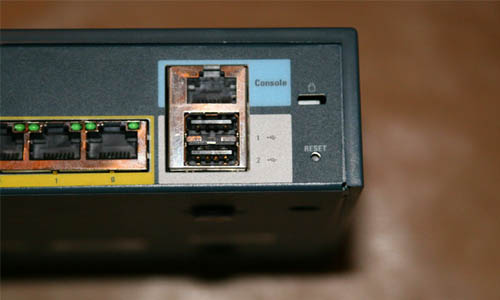
تدوينة من النوع السريع وهي حادثة صغيرة مرت معي منذ فترة حينما أكتشفت وجود عطل في نظام التشغيل الخاص بسيسكو وكان الحل الوحيد المتاح هو تحديث نظام التشغيل وقد أعتمدت على طريقة جديدة غير الطرق المذكورة من قبل وتحديدا عن طريق الـ USB .

copy ios from usb flash


بعد عملية مخاض طويلة مع أحد الروترات (C880) أكتشفت وجود مشكلة في نظام التشغيل وكان الحل الوحيد هو التحديث , وكانت حلول نقل النسخة إلى الروتر كثيرة ومن بينها التلنت والـ TFTP لكن مع وجود فتحة USB في الروتر أستغنيت عن تلك الحلول الطويلة , فقمت أولا بنسخ نظام التشغيل الجديد إلى الـUSB  وبعدها قمت بكتابة الامر التالي وهو لنقل نظام الشغيل من الفلاشة إلى الروتر :


Cisco's
Router#copy usbflash0:c880data-universalk9-mz.152-1.T1.bin flash:

وبعدها نجد عملية النسخ إلى الروتر قد بدأت كما هو موضح في الصورة القادمة

خطوتنا القادمة هي أهم خطوة وهي جعل الروتر يقلع من النظام الجديد من خلال الأمر التالي :


Cisco's

Router#conf t
Router(config)#boot system flash c880data-universalk9-mz.152-1.T1.bin

وآخيرا نقوم بعملية حفظ الأعدادت ونعيد أقلاع الروتر وأنتهى الأمر , وأكيد أن التدوينة لم تنتهي فأنا أود أن اشير إلى بعض النقاط بخصوص الـ USB .

  • سيسكو بدأت دعم أدخال الـ USB مع الروترات من السلاسل التالية : 800 , 1800 , 2800 , 3800 (على مايبدوا أن سيسكو تتفائل بالرقم 800 مع الـ USB)

  • الـ USB يجب أن يكون مبني على نظام FAT32 لأن نظام التشغيل لايدعم الـ NTFS

  • الـ USB عادة تكون 2.0

  • بعض الأوامر المفيدة مع الـ USB ,

    • dir usbflash0:

    • show usb device

    • show usb controllers

    • show usb driver

    • show usb port


وتجربتي مع الـ USB كانت جيدة ووفرت الكثير من الوقت وخصوصا أن المساحة المتاحة لديك كبيرة ويمكنك تخزين كل ماتريده على الروتر من انظمة تشغيل أو أعدادت سابقة وبل يمكنك الأقلاع من خلالها وتحميل الأعدادت أيضا لكن يتوجب عليك التلاعب بأمر الـ Boot الذي وضحته في بداية التدوينة , أتمنى ان تكونوا قد أستفدتوا من معلومة جديدة ولو كانت بسيطة فهي في الآخر مفيدة إن شاء الله ودمتم بود .

أمر واحد لتأكد من سلامة الكوابل من في نظام سيسكو


أمر جديد أستخرجته لكم من عالم سيسكو الواسع والذي يفأجئني كل يوم بأمر وميزة جديدة (هذا ليس أعلان لسيسكو) لكن كلمة الحق تقال لأن أكثر مصدر للتعلم على الانترنت هو لسيسكو , الامر الذي سوف أتحدث عنه مفيد لأكتشاف مشاكل الطبقة الأولى وتحديدا الكابلات والتوصيلات بين الأجهزة .


الامر ببساطة يقوم بعمل فحص للكابل بين نقطتان ويعرض لنا حالة الـ Pairs الموجودة في الكابل والسرعة وكيفية الربط بينهم كما يعطيك مسافة تقريبة لطول الكابل , للفحص نقوم أولا بكتابة الأمر التالي في الـ Privileged mode


Cisco's
LabSwitch# test cable-diagnostics tdr int fa0/1
TDR test started on interface fa0/1
A TDR test can take a few seconds to run on an interface
Use ‘show cable-diagnostics tdr’ to read the TDR results.

وبعدها ننتظر قليلا (بضع ثواني ) وبعدها نقوم بكتابة الامر نفسه لكن عوضا عن Test نكتب Show


Cisco's
LabSwitch# show cable-diagnostics tdr int fa0/1

والنتيجة سوف تكون بهذا الشكل


Interface : هو المنفذ .

Speed : السرعة المعتمدة ,أحيانا نجد مكانها كلمة Auto .

Local Pair : يشير إلى الازواج الأربعة للكابل .

Pair length : يشير إلى طول الكابل الموصول حتى الطرف الآخر وهو يشير إلى 15 إلى 25 متر .

Remote Pair : الطرف الآخر من الكابل .

Pair Status : وهو يشير إلى حالة الكابل وله عدة وضعيات وهي على النحو الآتي :

.Normal—The pair of wires is properly connected

.Not completed—The test is running and is not completed

.Not supported—The interface does not support TDR

.Open—The pair of wires is open

.Shorted—The pair of wires is shorted


إلى هنا نكون قد وصلنا إلى نهاية تدوينتنا السريعة وكما أمل دائما أن تكونوا قد أستفدتوا من جديد مدونتنا وقبل أن أنهي أود أن أشير إلى أن الأمر خاص بالسويتشات فقط كما قرأت على صفحة سيسكو ومن يرغب بالمزيد حول هذا الأمر فليطلع على الصفحة التالية ولاتنسونا من دعواتكم ودمتم بود.

تحميل برنامج Cisco WebEx Meetings لعقد المؤتمرات على الانترنت والاتصال الهاتفى

Cisco WebEx Meetings


اتصل مجانا باى دولة


يعتبر برنامج  Webex   من شركة سيسكو العالمية من أفضل البرامج لعقد المؤتمرات والمحاضرات  على الانترنت مباشرة  صوت وصورة مع  مجموعة العمل , للشركات ورجال الاعمال  و المحاضرين    والبرنامج يعمل على الكمبيوتر والايفون والاندرويد والايباد .


Cisco WebEx Meetings

مميزات البرنامج


1-                عمل محادثات مع شخص او اكثر بالصوت والصورة على الانترنت.
2-                 امكانية تحديد وقت معين للاجتماع.
3-                امكانية ارسال دعوات لاشخاص اخرين لحضور الاجتماع.
4-                الاضافة الاخرى امكانية عمل اتصال باى تليفون او جوال حول العالم بدون ان يكون الطرف الاخر متصل بالأنترنت   ( ولكن هذه ليست متوفرة الا  في الحساب المدفوع).
5-                امكانية عمل حساب مجانى تجريبى لتجربه البرنامج .


اتصل مجانا باى دولة


بهذا الشكل  يظهر حسابك على الموقع
meet now
لانشاء اجتماع جديد الان
Join by number
لادخال رقم غرفة الاجتماع موجودة بالفعل

Cisco WebEx Meetings

تستطيع ايضا الدخول الى غرفة الاجتماع مباشرة 
بدون حساب من هنا كما بالصورة


بعد كتابة رقم الغرفة تظهر الصفحة التالية
تكتب فيهامعلوماتك ثم تحولك الى غرفة الاجتماع


شكل غرفة الاجتماع من على الكمبيوتر
على اليمين اسماء المشاركين فى الاجتماع
وعلى اليسار للاتصال الهاتفى الدولى call me
وفى الوسط ارسال الدعوات ومشاركة سطح المكتب

شات


والان مع الشرح للتطبيق على الجول 


شكل شاشة الدخول التطبيق على الجوال
Join Meeting 
للدخول للاجتماع مباشرة
Sign Up
لانشاء حساب جديد
 Sign In
للدخول لحسابك
Cisco WebEx

الصفحة الرئيسية للتطبيق على الجوال
بالضغط على التاب بالاعلى على اليمين
تظهر هذه القائمة
وفى الاول الدخول بالرقم
Cisco WebEx Meetings

فى هذه الشاشة تكتب رقم الاجتماع 
ثم اسمك او اى اسم مستعار


شاشة الاجتماع

عند الضغط على ايقونه رمز الاتصال 
يظهر الشكل كما بالصورة 
تختار كود الدولة
ثم تضع رقم التليفون او الجوال
وتتصل باى شخص فى العالم بعد الضغط على call me
والكاميرا للتحدث صوت وصورة اذا كان الطرف الاخر على الانترنت
اما اذا كان الطرف الاخر هاتف عادى فلاداعى


كما يمكنك ايضا الدخول مباشرة بدون تسجيل دخول بالضغط على 
 join meeting   فى شاشة دخول البرنامج
بعدها تظهر معك الشاشة التالية
تكتب فيها رقم الاجتماع والاسم والايميل
ثم استمتع 


و هذه بعض ارقام غرف مميزة لمن يرغب بالاتصال الهاتفى الدولى مجانا
هدية منى لزوار مدونتى
805194566 
 -
809402108
-
 800808437 
-
687589942


ملحوظة

1-   بعض الغرف قد تجدها معطله لبعض الوقت ولكنها ستعود للعمل ان شاء الله 

2 -   هذه غرف اجتماعات بمعنى عند القيام بعمل اتصال هاتفى لابد ان لايكون الخط مشغول فهنا عليك الانتظار كما يظهر بالصورة التالية  ..  يشير السهم الى ان مايكروفون بجانب اسم محمود هذا يدل على اتصال هاتفى يتم الأن

شات