‏إظهار الرسائل ذات التسميات أجزاء أساسية. إظهار كافة الرسائل

الاثنين، 7 سبتمبر 2015

آداة ثلاثية التبويبات للسايد بار

Blogger three Widget in sidebar
من أكثر الادوات المهمة لمن يحتاجون مكان في السايد بار حيث انها تجمع ثلاث ادوات في آداة واحده مما يجعل هناك مساحة لادوات أكثر في السايد بار هذه الآداة هي بتنسيق حصري لكن مدون تم الإهتمام بان تعمل الآداة على القوالب المتجاوبة دون مشاكل وان تتخذ حجم السايد بار المشكلة الوحيدة التي قد تواجهك في تركيب تلك الآداة هي ان يكون قالبك غير مهئ في منطقة السايد بار لإستخدام تلك الآداة , الآداة ستعطيك ثلاث مساحات داخل التخطيط يمكنك ان تضيف بها اى أدوات تعجبك

/*Cnmu Tabbed Widget*/
.cnmusidebartabs {margin-bottom: 20px;}
.cnmusidebartabs .widget {
  border: 0 none !important;
  box-shadow: 0 0 0 1px #ddd inset;
}
.cnmusidebartabs .widget h2 {display: none;}
.tabs-widget {
  height: 35px;
  list-style: outside none none;
  margin: 0;
  padding: 0;
}

.tabs-widget li {
  float:right;
  list-style: outside none none;
  padding: 0;
  text-align: center;
  width: 33.3%;
}
#cnmustab2 {float:left;}
#cnmustab2 a {border-left: 0 none;}
.tabs-widget li:first-child {margin: 0}

.tabs-widget li a {
  background-color: #000;
  border-left: 1px solid #444;
  color: #fff;
  display: block;
font-size:12px;
height:35px;
line-height:35px;
  text-transform: uppercase;
}

.tabs-widget li a:hover, .tabs-widget li a.tabs-widget-current {
  background-color: #FB6400;
  color:#fff;
  text-decoration: none;
}

تنسيق

هذا #000 هو لون خلفية التبويبات
وهذا #fff لون الكتابة
وهذا  #FB6400 لون الإطار النشط او عند تمرير الماوس
الرقم 12 هو حجم خط التبويبات
من اراد ان يستخدم أيقونة لكل تبويب يضيف بعد الكود السابق الكود التالي
#cnmustab1 a {
  background-image: url("*");
  background-position: 98% center;
  background-repeat: no-repeat;
}
مع تغيير * برابط الأيقونة
هذا خاص بالتبويب الأول
لعمل أيقونة للتبويب الثاني كرر الكود مع تبديل الرقم 1 بـ 3
والتبويب الثالث بتغيير الرقم 1 بـ 2

 التفعيل داخل القالب

هذا هو الجزء الاهم في الأمر
عليك ان تبحث في قالبك عن اسم اول آداة لديك في السايد بار
فوق اسم الآداة ستجد سطر أوله كلمة
 فوق السطر ستضيف الكود التالي
 مثال لاحظ اسم الآداة بالأصفر واسم السطر بالاحمر نريد ان نضيف الكود فوق السطر الأحمر



لو قالبك يدعم منطقة السايدر بار بشكل مضبوط ستعمل معك الآداة دون مشاكل ويمكنك حينها العودة لصفحة التخطيط وتركيب الإضافات التي تريد بها
يمكنك طبعا تعديل الكلمات العربية لكن لا تعدل الترتيب فقط الكلمات

السبت، 7 فبراير 2015

اضافة آداة بعرض القالب في المكان الذي تريد

Full Widht Widget
هذا الطلب تكرر على كثيراً ولكن اما كنت انساه او المشاغل تأخذني فلا استطيع تلبيته وهو إضافة آداة في القالب كل شخص يهدف الى وضع آداة في مكان معين لكن هناك مشكلة وهي ان تنسيقها في مكان معين صعب ويصعب ايضاً شرح الأمر للإختلاف بين كل قالب والآخر لذلك وصلت لصيغة محايده وهي آداة بعرض القالب في اى مكان سيمكنك الشرح من ان تضيف مكان لوضع آداة أو اكثر لكن الآداة ستكون بعرض المنطقة التي تضيفها بها وليست جزء منها يعني مثلا لا ينفع هذا لتضيفها مثلا في السايد بار او منطقة المواضيع او الهيدر لأنها مجهزة لتكون بكامل عرض القالب فيمكن اضافتها مثلا قبل الهيدر او بعدها قبل المواضيع او بعدها بحيث لا يكون بجانبها اى شئ ستكون هي مستقلة في المكان الذي ستضاف به يمكنك ان تستفيد منها لوضع وحدات اعلانية متجاورة او وحدة كبيرة او سلايدر بعرض القالب في اى مكان
كود الإضاة الذي ستستخدمه هو التالي


الكود الاخضر هو المعرف ان كررت الآداة تغير المعرف يعني ان مثلا اضفت واحده فوق منطقة المواضيع والسايد بار
واردت ان تضيف واحده تحتهم ايضاً حينها الثانية تغير معرفها مثلا لـ cnsec1  ان اردت الزيادة تجعلها 2 الى آخره
الرقم 1 يعني انه ستكون في تلك المنطقة اضافة واحده يمكنك تغييره ان اردت ان تضيف أكثر من اضافة في مكان واحد تحت بعضهم
اين يضاف الكود ؟
الكود يمكنك اضافته في العديد من الاماكن في قالبك لكن يصعب ان احددها لكن كنوع من التقريب مثلا
لو اضفته بعد الوسم
هذا يعني انها ستكون في اعلى القالب
لو اضفتها قبل الوسم
هذا يعني انها ستكون في اسفل القالب
مثلا منطقة المواضيع كثير من المصممين يعطي لها معرف

فلو اضفت الكود قبل هذا الكود حينها ستكون فوق المواضيع
مثلا منطقة الفوتر ايضاً يعطيى لها غالباً

الأربعاء، 26 فبراير 2014

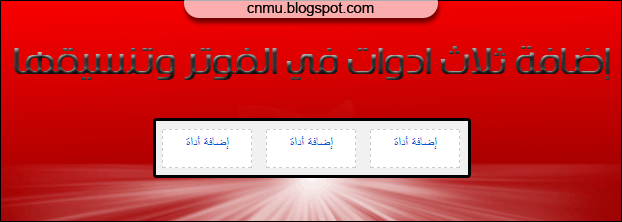
اضافة ثلاث أدوات في الفوتر وتنسيقها

Add and Customize Three Column In Footer
الثلاث أعمدة أو اضافات في الفوتر أصبحت رائجة كثيراً في قوالب بلوجر والبعض لا يستغني عنها لكن هناك قوالب لا تحتوي تلك الأعمدة والبعض يريدها سنحاول في موضوعنا شرح أبسط طريقة لإضافتها وضبطها وتنسيقها بما يتناسب مع القوالب فقط نتبع الخطوات البسيطة للتركيب وبإذن الله تنجح الطريقة
أولا نحتاج لإضافة الكود التالي فوق الوسم
لكن هناك ملحوظة أحيانا تكون حقوق القالب ايضا قبل الوسم هي الاخرى وهنا قد نجد الأدوات ظهرت بعد الحقوق وليس قبلها لذلك تحتاج قليل من الخبرة لتحدد اكواد الحقوق وتضيف الكود فوقها وليس بعدها يعني حاول ان تجرب حتى تحصل على نتيجة مضبوطة لذلك لا تنسى أخذ نسخة إحتياطية من القالب

والآن نأتي للمرحلة الثانية أضف الكود التالي فوق الوسم ]]>
#footer-cnmu {
  background:#fff;
  margin: auto;
  padding: 0;
  width: 100%;
}
.footer {
  margin: auto;
  padding: 5px 10px;
  width: 960px;
}
.footer h2 {
  background:#777;
  border-radius: 7px 7px 0 0;
  color: #fff;
  font-size: 18px;
  margin: -5px -5px 5px;
  padding: 4px 5px 8px;
  text-align: center;
}
.footera,.footerb,.footerc {
background:#EBEAEA;
border: 1px solid #bbb;
border-radius: 8px;
float: right;
margin: 5px 0 10px 8px;
padding: 5px;
width: 300px;
}
تابع معي طريقة التنسيق
هذا #fff اللون هو لون الخلفية لمجموعة الأدوات
هذا 960 هو المقاس العام للثلاث ادوات يمكن تغييره بحسب حجم قالبك

هذا #EBEAEA هو لون خلفية الآداة
وهذا #bbb هو لون الإطار
أما الرقم  300 هو عرض الادوات ايضا يمكنك تكبيرة أو تصغيرة بحسب ما تريد

هذا #777 لون خلفية عنوان الآداة
وهذا #fff لون خط العنوان
وهذا  18 حجم الخط
طبعا قليل من الخبرة في CSS وستستطيع تنسيق الآداة بشكل اكبر
وبالتوفيق بإذن الله

الثلاثاء، 14 مايو 2013

طريقة إضافة قسمين في السايدبار

adding two columns at blogger sidebar
كلنا رأينا قوالب تحتوي أكثر من عمود أو قسم في السايدبار adding two columns at blogger sidebar  ولكن احيانا لا يكون القالب يعجبنا ولكن نحتاج لتلك الإضافة في قالب خاص خصوصا انا مفيده لكثير من المدونين في عرض وحدات إعلانية او اضافات صغيرة لا تحتاج عمود كامل ولهذا بإذن الله في هذا الدرس سنستطيع اضافة قسمين للسايدبار وسنضيف أيضا قسم ثالث بعد هاذين القسمين لزيادة التنسيق لكن يجب ان ننوه أن هذه الإضافة في الغالب ستعمل مع جميع القوالب لكن تنسيقها قد لا يتوافق مع جميع القوالب لذا قبل عمل أى تعديل قم باخذ نسخة احتياطية من قالبك لتجنب أى مشكلة

طريقة الإضافة

ادخل الى لوحة تحكم مدونتك ثم قم بالبحث عن آخر اضافة في السايدبار لديك يمكنك البحث عنها بالإسم 
ثم قم بالبحث تحت أكوادها عن هذا الكود   ملاحظة ان لم تجده قد تجد أسهم توسيع عناصر بجانب الإضافة اضغط عليها حتى تظهر جميع أكوادها وعندما تجد الكود أضف تحته مباشرة الأكواد التالية 


وهذه صورة للتوضيح

blogger section
ثم بعد ذلك نبحث عن هذا الوسم sidebar-wrapper
والذي نقصده سيكون موجود في اكواد الستايل فقم بتوسعتها بالضغط على سهم التوسعة

عندما تجده ستجد بعده قوس فتح كهذا { ثم اكواد قليلة ثم قوس إغلاق كهذا }
بعد قوس الإغلاق أضف الأكواد التالية
#cnmu-right-col {
width:49%;
float:right;
word-wrap:break-word;
overflow:hidden;
}
#cnmu-left-col {
width:49%;
float:left;
word-wrap:break-word;
overflow:hidden;
}
#cnmu-center-col {
width:100%;
float:right;
word-wrap:break-word;
overflow:hidden;
}
ملاحظة : الأكواد المعلمة بالأحمر هي خاصة بالعمود الثالث الذي سيضاف بعد العمودين إن لم تريده قم بحذفهما

cnmu.blogspot.com

بعض القوالب تكون الوسوم بها متغيرة وقد لا تجد sidebar-wrapper
حينها ستفعل التالي
ابحث عن اول آضافة لديك في السايدبار وفوق اكوادها ستجد كود مثل هذا
الكود سكون مشابه وليس مطابق وفي مكان هذا الرمز # ستجد كلمة هذه الكلمة هي الوسم البديل لــ sidebar-wrapper
قم بنسخها وابحث عنها بين اكواد الستايل وعندما تجد الكود الخاص بها ستجد نفس الشئ قوس فتح وقوس اغلاق بعد قوس الإغلاق أضف الأكود
وبالتوفيق بإذن الله

الثلاثاء، 19 فبراير 2013

جعل الصفحات الثابتة بعرض المدونة

في هذا الدرس سنجري تعديل على هيئة الصفحات الثابته لمدونات بلوجر Blogger Static Pages ونجعلها بمساحة المدونة بكاملها


وهذا التعديل يفيد في تمييز شكل الصفحات الثابته وأيضا يفيد في جعلها خفيفة في التحميل 
غالبا ما تستخدم الصفحات الثابته في خدمات لا تتغير كالفهارس وخدمة الإتصال الى آخره ولهذا لا نحتاج وجود الإضافات بها 
ولهذا سنقوم بإزالة كل شئ من الصفحات الثابته ونجعلها بعرض المدونة بكاملها والامر بسيط يحتاج فقط بعض الإنتباه 
أول شئ قم بأخذ نسخة إحتياطية من قالبك بحيث في حالة لم يعجبك التعديل أو حدث خطأ تعود بسهولة لنسختك السابقة
ثانيا إدخل الى تحرير قالبك تحت أكواد الستايل كالتي في الصورة


تحتها مباشرة أضف الكود التالي


هذا الكود سيقوم بإخفاء العمود الجانبي Sidebar و التعليقات Comments و الجزء السفلي Footer
من الصفحات الثابته هذا الكود سيعمل تقريبا مع غالبية القوالب.
 -*-*-*-*-*-*-*-*-*-*-*-*-*-*-*-
لكن هناك قوالب تكون لتلك الأماكن تسميات أخرى أو هناك إضافات أخرى زائدة ترغب في إخفاءها
كل ما عليك فعله هو تحديد الجزء وإضافته الى السطر الأول الخاص بالإخفاء .sidebar,.comments,.footer
كل ما عليك هو التكرار مع المحافظة على الفاصلة والنقطة بين كل قسم والآخر
مثال .sidebar,.comments,.footer,.post-footer
ولإظهار أى جزء مثلا التعليقات تقوم بحذف الكود comments من سطر الإخفاء
الأمر يحتاج دراية بسيطة بالاكواد وهذا كله إن لم ينفع الكود الأول 
هناك بعض القوالب التي تحتوي إضافات متعددة في القسم الجانبي وأقصد بها إضافات في القالب نفسه 
كالقوالب متعددة الأعمدة هذه لا أنصح بإستخدام الطريقة معها لانها في الغالب تكون سلبية
بالتوفيق للجميع بإذن الله