الجمعة، 5 أبريل 2013

إنشاء السير الذاتية موقع cvmkr بكل سهولة

السلام عليكم اخواني الكرام
إنشاء السيرة الذاتية هو من الأهم الأمور التي يجب القيام بها في عصرنا الحالي، وتتوفر على الإنترنت العديد من المراجع لإنشاء سيرة ذاتية، والكثير من المواقع.

موقع https://cvmkr.com هو أحد المواقع البسيطة لإنشاء سيرة ذاتية احترافية، حيث يقوم المستخدم بتعبئة بياناته ومن ثم حفظ السيرة الذاتية على الجهاز.

بعد الدخول على الموقع نضغط على زر “إنشاء سيرة ذاتية الآن” Create CV now، بعدها نبدأ بتعبئة البيانات الأساسية أولاً ثم خبرات العمل، ثم المؤهلات والتعليم، ثم الإهتمامات وأخيراً المراجع، كما يمكن إضافة أقسام إضافية مثل الدورات التي التحق بها المستخدم وغيرها.

اقرا ايضا : 
- اسرع و افضل موقع عربي لانشاء سيرتك الذاتية بمختلف اللغات و التصاميم
- الطريقة الصحيحة لكتابة سيرة ذاتية ناجحة
- موقع للعثورعلى فرص وعروض عمل و الهجرة إلى سويسرا
- شرح كيفية و مراحل ايداع ملف للدراسة بكندا canada

إنشاء السير الذاتية موقع cvmkr بكل سهولة
بعد ذلك نضغط على زر” تنزيل” الموجود في الأعلى وفي حال رغب المستخدم في حفظ السيرة الذاتية فيمكن عن طريق إنشاء حساب ليعود ويقوم بالتعديل عليها في أي وقت.

سلايدر خفيف وأنيق وسهل التنسيق

image slider blogger Widget
السلايد شو أو السلايدر Slider هي إضافة تمكنك من عرض صور بشكل متعاقب وأنيق وطبعا يمكن إستخدمها في عرض مواضيعك المميزة أو أى شئ ترغب بعرضه يكون واضح ولافت للأنظار هناك عشرات الإضافات التي تستخدم نفس الخاصية ولكن إخترت لكم هذه بالتحديد وهي من تصميمات  menucool.com لأنها تحتوي عدة مميزات أول شئ هي خفيفة جداً وهو ما تفتقر اليه أغلب السلايد الأخرى ميزة أخرى وهي ان تصميمها بسيط وليس مبالغ فيه فلا تسبب شذوذ عن الإطار العام لمدونتك أيضا هي سهلة التنسيق وستتوائم مع مدونتك ومظهرها بسهولة بإذن الله أيضا هي سهلة التركيب فالكود الخاص بها ستضيفة الى آداة HTML/JavaScript ثم إسحب الآداة فوق صندوق المواضيع ولا شئ آخر وهو من النادر إيجاده في كثير من السلايد أيضا بها ميزة أخرى وهي عدم الخروج عن الإطار الأساسي كثير من الإضافات الخاصة بالسلايد عند بداية التحميل نجد الصور ظاهرة بشكل عمودي ومشوه ثم بعد إكتمال التحميل تبدأ بالظهور بالشكل العادي أما هذه الإضافة لا توجد بها تلك المشكلة فهي ستظل بشكل متناسب حتى قبل التحميل أيضا بعض السلايد يعطيك عدد محدد من الروابط لا تستطيع تجاوزه اما هذه فالعدد مناسب وانت من يتحكم به ربما الشئ الوحيد الذي ينقص هذه الإضافة هو أن الصور يجب ان تكون بالحجم المناسب يصعب تعديل الحجم عبر الأكواد مع إني افضل ذلك حتى لا تكون الصور مشوهه ويمكنك معاينة شكل السلايدر عبر المثال التالي


كود السلايدر


عنوان الموضوع
عنوان الموضوع

طريقة تنسيق السلايد


بالنسبة للرقم 600 هذا هو عرض السلايدر وهو متكرر لذا إن أردت ان تعدل عرض السلايد يجب ان تغير الرقم في كل المرات المتكرر فيها
الرقم 218 هو إرتفاع السلايد يمكنك تعديله لكن بنفس القدر الذي ستعدله به يجب ان تعدل به هذا الرقم أيضا 225 فإن قمت بالزيادة مثلا بنسبة 20 يجب أن تزيد الآخر 20 وإن قمت بالإنقاص نفس الشئ تنقص الآخر بنفس النسبة
أما هذا الكود #000 وهو متكرر مرتين هذا لون السلايد قم بتعديله باللون الذي يعجبك أكواد الألوان
أما هذا الكود عنوان الموضوع
هو كود الصور او الموضوعات قم بتكراره بحسب العدد الذي ستضيفه
ملاحظة حجم الصور يجب ان يكون بحجم العرض والإرتفاع الذي ستحدده
 فمثلا في الكود العرض محدد بـ 600 والإرتفاع 218
إذا الصورة ستكون بحجم 600x218
إن اردت أن تظهر الإضافة في صفحات محددة كالصفحة الرئيسية فقط مثلا أو صفحات المواضيع راجع الموضوع التالي من هنـــا

الأربعاء، 3 أبريل 2013

تسجيل شاشة الحاسوب ببرنامج camstudio


برنامج 'كام ستوديو' لتسجيل شاشة الحاسب في ويندوز

يتيح تطبيق “كام ستوديو” المجاني على نظام ويندوز، إمكانية تسجيل شاشة المستخدم أو جزء محدد منها وحفظ الملف الناتج بصيغ مختلفة.
يمكن تنزيل البرنامج من الموقع الرسمي http://camstudio.org وينصح أيضاً بتنزيل ترميز “لوسليس” Lossless الذي يحسّن من جودة مقاطع الفيديو الناتجة.
بعد فتح البرنامج، نلاحظ سهولة التعامل مع الواجهة، وفي الشريط العلوي نجد قائمة “ملف” File التي تحوي على خيارات بدء التسجيل أو إيقافه أو الإيقاف بشكل مؤقت، وفي  قائمة “ريجن” Region يمكن تحديد المنطقة التي نرغب بتسجيلها


 أو يمكن تسجيل كامل الشاشة، أما القائمة الثالثة فهي متخصة بالخيارات “Options” حيث تحوي على خيارات مثل حفظ الفيديو بصيغة “إف إل ڤي”، وتحديد مصدر الصوت في التسجيل، نختار من القائمة خيار “إعدادات الڤيديو” Video Options للتحكم بالترميز المناسب ويفضل أن نختار “لوسليس” الذي قمنا بتنزيله مسبقاً


الثلاثاء، 2 أبريل 2013

طريقة لتصلح ملفات الفيديو AVI المعطوبة

السلام عليكم .... كم من مرة قمت بتحميل فيديو avi وتفاجئت بعد وقت من إنتظار إنتهاء التحميل انه معطوب ؟ في الحقيقة قد يكون امر صعب ان تقوم بتحميل الملف مرة اخرى خصوصا إذا كان سعته كبيرة جدا . فبعيدا عن مشاكل codec في هذه التدوينة ساقدم لك حل يعمل بنسبة نجاح كبيرة وذلك عن طريق برنامج ++DivFix .

++DivFix هو برنامج متخصص في تصليح ملفات avi المعطوبة،حيث بعد تحميل البرنامج وتتبيثه قم بإضافة الملف المعطوب الى البرنامج عن طريق النقر على Add Files تم بعد ذلك انقر على
طريقة لتصلح ملفات الفيديو AVI المعطوبة
الزر Fix من اجل البدأ في عملية التصليح ، وهكذا تكون قد إستطعت إصلاح الملف المعطوب بسهولة بالغة . ، للإشارة قد لايعمل البرنامج في حالة إذا كانت تتواجد العديد من الاعطاب في ملف AVI
تحميل :++DivFix

لاتنسوا مشاركته مع اصدقاءك .

تقديم خريطة مدونتك لجوجل وملف Robots

Submit  SiteMap To Google WebMaster
خرائط المواقع هي تعتبر دليل يستخدم من قبل محركات البحث لتقوم بفهرسة موقعك لكن طبعا هناك من سيقاطع قائلاً أصبحت هذه الأمور ليست ذات أهمية كبيرة واصبحت محركات البحث أقوى ولا تنتظر تلك الملفات لتقوم بالفهرسة , هذه المرة لن أعارض وسأوافقه وأنها بالفعل لم تعد ذات أهمية كبيرة ولكن سنفترض انها ذات أهمية بنسبة 00,1 % وهي لن تكلفنا شئ ولن تضر بشئ اليس من الحكمة أن نستفيد بتلك النسبة من الفائدة ولو قليلة وأعلم أيها المدون أن الإستهانة باقل نسبة من الفائدة يؤثر على تقدم مدونتك فتعدد الفوائد الصغيرة ينتج فائدة كبيرة كما يقول المثل المصري أبو بلاش كتر منه ^_^ أى الشئ المجاني خذ منه ما تستطيع طبعا هو جشع لكن التدوين الجشع فيه لا يضر بأحد , طبعا أهم ميزة في مدونات بلوجر Blogger أنها تأتي برعاية العملاق جوجل لذا يتم توفير الكثير من الأشياء التي يستهلكها من يعلق في منصات تدوين أخرى أو مواقع عادية وأهم ميزة هي ان مدوناتك بمجرد إنشائها تضاف تلقائياً لمحرك بحث جوجل والذي يعد محرك البحث الاول في العالم والاكثر إستخداماً في العالم العربي لكن تقديم الخريطة يجب ان يتم بشكل يدوي وهذا ما سنفعله سنقدم الخريطة لأدوات مشرفي المواقع في جوجل  Submit SiteMap To Google WebMaster
أول شئ ندخل الى صفحة مشرفي المواقع من هنــا   
بعد الدخول سنجد قائمة بكل المدونات التي فتحناها على بلوجر وإن كانت لديك مدونة واحده ستجد واحده المهم أنت ستحدد المدونة التي تريد بإختيارها كالمثال التالي أنا إخترت مدونتي كن مدون 

cnmu.blogspot.com
 بعد الدخول الى الصفحة الخاص بمدونتك على أدوات مشرفي المواقع اتبع المسار التالي في الإختيارات الجانبية
الزحف ----> ملفات Sitemap
ستجد زر بإسم بإسم إضافة / إختبار ملف Sitemap سنضغط عليه 
ستظهر قائمة في خانة فارغة نكتب في تلك الخانة sitemap.xml  ثم نضغط على زر تقديم ملف  Sitemap
ملحوظة لمستخدمي الدومينات المدفوعة قد لا تقبل معكم Sitemap.xml
فإستخدم بدلا منها
feeds/posts/default?orderby=updated
بعد ذلك ستظهر رسالة تخبرك أنه تم  إرسال ملف الخريطة Sitemap ويمكنك ضغط تحديث الصفحة لترى الناتج أو تغلق الصفحة فقد إنتهت مهمتنا 

بقي أمر واحد في الموضوع وهو تقديم رابط الخريطة أيضا في ملف Robots.txt
وهو يختص بالتعامل مع عناكب البحث  ولن نخوض في تعاريف هذا الملف كثيراً لأنها وببساطه لا تهم في شئ بالنسبة لمستخدم بلوجر العادي والإعدادات الإفتراضية هي الأسلم والانسب وتحديد مكان الخريطة في ملف الروبوت هو تلقائي يعني انت لا تحتاج هذه الخطوة لكن هذا فقط لمن يواجهون مشاكل ارشفه ولا يتم ارشفة مدوناتهم نهائياً 
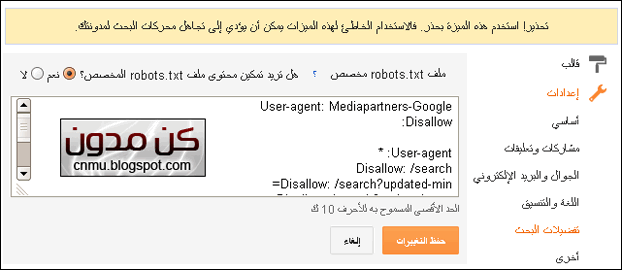
 قم بالدخول الى صفحة الإعدادات في مدونتك ثم حدد تفضيلات البحث وإختار تمكين ملف Robots.txt

 وأضف الكود التالي في المساحة المخصصة كالصورة السابقة ثم إضغط حفظ التغييرات 


User-agent: Mediapartners-Google
Disallow:

User-agent: *
Disallow: /search
Disallow: /search?updated-min=
Disallow: /search?updated-max=

Sitemap: http://cnmu.blogspot.com/feeds/posts/default?orderby=updated

ولا تنسى تغيير cnmu في الكود بمدونتك
كيف تعرف الصفحات التي تم أرشفها في جوجل ؟
قم بكتابة الكود التالي في محرك بحث جوجل site:cnmu.blogspot.com
وإستبدل رابط مدونتي برابط مدونتك ويجب ان يكون الرابط بهذا الشكل بدون http
أحيانا يلجأ البعض لرؤية آخر ساعة أو آخر 24 ساعة ليرى صفحات مواضيعه الأخيرة وهل تأرشفت ام لا لكن لا يجدها 
أحيانا تتأرشف الصفحات لكنها لا تظهر عند الضغط على أحداث آخر ساعة أو آخر 24 ساعة يمكنك التأكد أكثر هل الصفحة تارشفت أم لا بكتابة جزء من عنوان الموضوع بعد الرابط مثال 
site:cnmu.blogspot.com Robots
وهي كلمة من عنوان هذا الموضوع ونفس الشئ معك أكتب اى كلمة من عنوان موضوعك الأخيرة وستظهر لك النتائج بشكل أفضل وإعلم أيضا ان تفاعل الزوار وكثرة التردد على المواضيع يحسن سرعة أرشفتها فإحرص على المواضيع الجيدة والمفيدة والجذابة للزوار والغير منقولة  فجودة محتواك وحصريته على مدونتك هو المحرك الرئيسي لأرشفة صفحاتك

الاثنين، 1 أبريل 2013

كيفية ارجاع الملفات المختفية من مفتاح الايسبي بسبب الفيروسات

لعلك صادفت مشكلة او صديق لك اخبرك بإختفاء ملفاته من مفتاح الايسبي ! ، خصوصا إذا كان المفتاح يتوفر على بيانات مهمة . فكتوضيح للمشكلة فهي راجعة إلى تواجد ڤيروسات في مفتاح الايسبي الاخيرة التي غالبا ماتقوم

بإخفاء الملفات الاصلية من مفتاح الاسيبي وتعويضها بملفات تنفيذية عبارة عن ڤيروسات من صنف الديدان Worms غالبا ماتأخد نفس إسم الملفات التي إختفيت من المفتاح ، حيث كلما نقرت عليها إلا وقامت بعدوى حاسوبك ذلك لان هذا النوع من الڤيروسات لايحقن نفسه في النظام إلا بعد تهيجه عبر النقر على البرنامج الضار ، هكذا فإن الفكرة هي ان الڤيروس يقوم بإخفاء الملفات الحقيقة وتعويضها بملفات مصابة لكي تقم بالنقر عليها ظنا منك انك نقرت على الملف الاصلي


في موضوع الان اقدم لك برنامج Show usb الاخير الذي يعمل على إضهار الملفات المخفية (الحقيقة ) في مفتاح الايسبي ، هكذا يمكنك إسترجاع ملفاتك بواسطة هذا البرنامج المجاني ، وهذا طبعا بعد ان تتأكد ان حاسوبك نظيف تماما من الڤيروسات وكذلك المفتاح الذي تود إسترجاع منه ملفاتك الحقيقة .


برنامج Show Usb سهل الإستعمال يكفي بعد تحميله وفك الضغط عنه تشغيل البرنامج (لايحتاج إلى تتبيث ) وإختيار اللغة الإنجليزية او الإسبانية حسب الرغبة تم النقر على recovery the hide files بعد ذلك إختر المكان الذي تود تحفيظ الملفات التي سيسترجعها البرنامج على حاسوبك قبل النقر على الزر ok وانتظر إلى حين إنتهاء البرنامج من إسترجاع ملفاتك .

برنامج usb show يعمل على اغلب إصدارات ويندوز
(ويندوز إكسبي ، ڤيستا ، ويندوز 7 وويندوز 8 حيث تمت التجربة بنجاح )
تحميل : usb show

ارجوا ان ينال الشرح اعجابكم و لاتنسى المشاركة مع اصدقاءك

تعرف على الذاكرة المخبئية Cash Memory

أذا كنت بصدد عملية شراء كمبيوتر، فغالباً ما ستكون قد سمعت هذا المصطلح “ذاكرة الكاش Cash memory”. كل الأجهزة الحديثة الآن لديها مستويان أو ربما ثلاثة مستويات من الذاكرة المخبئية تكون اسماؤهم L1 , L2 , L3 أى Level 1 , Level 2 , Level 3. واذا كان لديك احد الأصدقاء مهتم بالكمبيوتر فربما قد تكون سمعت هذه العباره منه “لا تشترى الأجهزة ذات المعالج السيليرون Celeron فهو لا يمتلك اى ذاكرة كاش”.

من هذا يتضح ان الذاكرة المخبئية هى جزء مهم فى أجهزة الكمبيوتر وهى تظهر فى اكثر من مكان فيوجد ذاكرة مخبئية Cash memory، وذاكرة مخبئية للقرص الصلب Disk cash، ذاكرة مخبئية للصفحات Page cash. حتى ان الذاكرة التخيلية Virtual memory هى عبارة ايضاً عن ذاكرة مخبئية.

ما المقصود بالذاكرة المخبئية:

إن الهدف الرئيسى من استخدام الذاكرة المخبئية هو تسريع عمل جهاز الكمبيوتر مع الأحتفاظ بالسعر فى الحدود المتناولة للجميع.
بما ان المعالج داخل جهاز الكمبيوتر هو أسرع الوحدات بداخل الجهاز، وعندما يطلب المعالج بعض البيانات من احد الانظمة الفرعية بالكمبيوتر مثل الذاكرة (RAM) التى هى أبطأ من المعالج بالطبع، فأن المعالج عليه الأنتظار حتى تنتهى الذاكرة من عملها وتعيد إليه المعلومة التى طلبها. وعلى هذا فأن المعالج يهدر الكثر من وقته الثمين فى أنتظار الأنظمة الفرعية الأخرى حتى تنتهى من عملها وتمد المعالج بالبيانات التى طلبها منها.
واذا استطعنا إيجاد وسيط بين المعالج وبين الأنظمة الفرعية الأخرى تجعل المعالج ليس فى حاجة إلى أنتظار الأنظمة الفرعية الأخرى حتى تنتهى من عملها، فأننا بذلك نكون قد وفرنا وقت ثمين جداً للمعالج يمكنه من أداء بعض الأعمال الأخرى حتى تنتهى الأنظمة الفرعية الأخرى من عملها والعودة للمعالج. هذا الوسيط هو ما يطلق عليه بالذاكرة المخبئية.
تعرف على الذاكرة المخبئية Cash Memory 
لنفهم ما المقصود بالذاكرة المخبئية وكيفية عملها دعونا نسوق المثال التالى لأمين مكتبة فى احد المكتبات الجامعية. وبأفتراض انك لا تستطيع احضار الكتاب الذى تود قراءته بنفسك بل يجب أن تخبر أمين المكتبة عن الكتاب الذى تود قراءته، ثم يقوم أمين المكتبة بالذهاب إلى مخزن الكتب ويحضر لك الكتاب الذى طلبته.

حضر الطالب الأول، واخبر امين المكتبة انه يريد كتاب “تعليم قواعد البيانات”:
1. يذهب أمين المكتبة إلى مخزن الكتب ليحضر الكتاب.
2. يعود أمين المكتبة إلى مكتب الاستقبال، ويعطى الكتاب للطالب.
3. انتهى الطالب من قراءة الكتاب، ويعيدة لأمين المكتبة.
4. يأخذ أمين المكتبة الكتاب من الطالب.
5. يذهب أمين المكتبة إلى مخزن الكتب ويعيد الكتاب مكانة.
6. يعود امين المكتبة إلى مكتب الأستقبال فى أنتظار طلبات أخري.

يحضر الطالب الثانى، وعلى أفتراض أنه يريد استعارة نفس الكتاب السابق:
يقوم أمين المكتبة بنفس الخطوات السابقة مرة أخرى. وهكذا مع كل طالب يريد قراءة أو أستعارة كتاب معين. فى كل مرة يقوم أمين المكتبة بنفس الخطوات من أول خطوة إلى أخر خطوة.

هذا هو الحال فى أجهزة الكمبيوتر مع عدم وجود الذاكرة المخبئية، فى كل مرة يحتاج فيها جهاز الكمبيوتر إلى معلومة معينة يذهب للبحث عنها فى ذاكرة الكمبيوتر ثم يقوم بقراءتها من الذاكرة ومعالجتها. واذا احتاج لنفس المعلومة مرة أخرى يقوم بالذهاب إلى الذاكرة مرة اخرى والبحث عنها من جديد ومن ثم قراءتها ومعالجتها. وهكذا…….
مع وجود نظام الذاكرة المخبئية يتغير إلى الوضع لللأسرع كالتالى. بأفتراض نفس المثال لأمين المكتبة الذى اصبح يمتلك الآن نظام للذاكرة المخبئية:

حضر الطالب الأول، واخبر امين المكتبة انه يريد كتاب “تعليم قواعد البيانات”:
1. يذهب أمين المكتبة إلى مخزن الكتب ليحضر الكتاب.
2. يعود أمين المكتبة إلى مكتب الاستقبال، ويعطى الكتاب للطالب.
3. انتهى الطالب من قراءة الكتاب، ويعيدة لأمين المكتبة.
4. يأخذ أمين المكتبة الكتاب من الطالب.
5. يقوم أمين المكتبة بوضع الكتاب فى حقيبة بجواره (تتسع مثلا لعدد 10 كتب).
6. امين المكتبة يجلس فى أنتظار طلبات أخري.

يحضر الطالب الثانى، وعلى أفتراض أنه يريد استعارة نفس الكتاب السابق:
1. يقوم أمين المكتبة بفحص الحقيبة التى بجواره بحثاً عن الكتاب.
2. اذا وجد الكتاب فى الحقيبة يعطية للطالب مباشرة. والنتيجة هنا هى خدمة أسرع وتوفير للوقت والمجهوك لأمين المكتبة.
3. أما اذا لم يجد الكتاب فى الحقيبة فيقوم بالذهاب إلى مخزن الكتب واجراء الخطوات المعتادة.

من المثال السابق يتضح:
إنه كلما زاد حجم الحقيبة الخاصة بأمين المكتبة (الذاكرة المخبئية) كلما أمكن تخزين عدد اكبر من الكتب وبالتالى توفير وقت أكبر فى الذهاب إلى مخزن الكتب كل مرة.

ولكن البحث بداخل الحقيبة (الذاكرة المخبئية) عن كتاب معين يستغرق أيضاً وقت، واذا استطعنا تقليل وقت البحث بداخل الحقيبة إلى اقل قدر ممكن من الوقت فأننا سنكون قد حققنا استفادة قصوى من وجود الذاكرة المخبئية. ولهذا ايضاً نجد أن زيادة حجم الذاكرة المخبئية إلى مالا نهاية لا يصبح مفيدً لأننا سنستغرق وقت طويل فى عملية البحث بداخلها ايضاً.

من المثال السابق يتضح أن الذاكرة المخبئية هى استخدام ذاكرة اسرع ولكن اقل فى الحجم، وذلك لتسريع أداء ذاكرة اكبر ولكن أبطأ (ذاكرة الكمبيوتر).

عندما نستخدم الذاكرة المخبئية، فأن الكمبيوتر يبحث عن المعلومة المطلوبة أولا بداخل الذاكرة المخبئية فأذا وجدها هذا يسمى اصابة للهدف (Cash hit) واذا لم يجدها يسمى هذا فقدان للهدف (Cash miss) وفى هذه الحالة يجب على الكمبيوتر الانتظار لحين القيام برحلة إلى الذاكرة الرئيسية.

للذاكرة المخبئية حد أقصى وهو اقل بكثير جداً من حجم ذاكرة الكمبيوتر الرئيسية الأساسية.
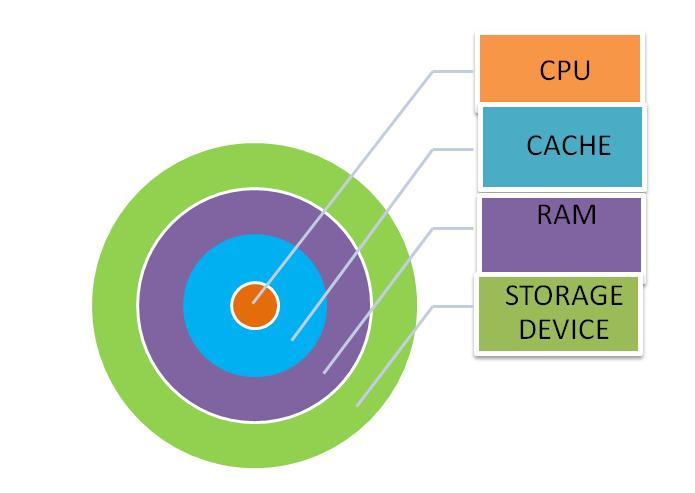
من الممكن ان يكون للذاكرة المخبئية أكثر من مستوى Levels. المستوى الاول يكون هو الاسرع ويسمى Level 1 Cash، ففى المثال السابق تكون الحقيبة التى يحملها أمين المكتبة هى المستوى الأول وهى الأسرع فى البحث لأنها تحتوى عى عدد أقل من الكتب. ويمكن أن يكون المستوى الثانى عبارة عن رف يحتوى على 100 كتاب مثلاً Level 2 Cash. وعند البحث عن كتاب معين يقوم أمين المكتبة فى البحث فى الحقيبة أولاً ثم فى الرف الذى خلفه، ثم فى المخزن الرئيسى للكتب. وهذا يسمى ذاكرة مخبئية ذات مستويين.

الذاكرة المخبئية فى اجهزة الكمبيوتر:

إن اجهزة الكمبيوتر هى آلات سريعة جداً ويقاس الوقت بداخلها بمقادير صغيرة جداً. فعندما يتعامل المعالج مع الذاكرة الرئيسية للكمبيوتر (RAM) فانه يستغرق زمناً مقداره حوالى 60 نانو ثانية ( 1 نانو ثانية = بليون جزء من الثانية). هذا الزمن بالنسبة لنا يعتبر سريع جداً. ولكن بالنسبة للمعالج الذى له زمن الدورة الكاملة (Cycle time) = 2 نانو ثانية، فان الـ 60 نانو ثانية تعتبر كالدهر بالنسبة للمعالج.

ماذا لو أستطعنا ان نقوم ببناء لوحة للذاكرة تقع على اللوحة الأم، تكون صغيرة فى الحجم ولكنها سريعة (حوالى 30 نانو ثانية) هذه السرعة هى اسرع مرتين من سرعة الوصول الى ذاكرة الكمبيوتر الرئيسية. هذه الذاكرة هى التى يطلق عليها المستوى الثانى من الذاكرة المخبئية (Level 2 Cash or L2 cash).

ماذا لو أستطعنا ايضاً بناء مقدار أصغر من الذاكرة ولكنه أسرع من السابقة أيضاً ويكون مكانها بداخل المعالج نفسة وليس على اللوحة الأم كالذاكرة السابقة. وبالتالى نستطيع الوصول إلى هذه الذاكرة بنفس سرعة المعالج نفسه. وهذه ما يطلق عليه المستوى الاول من الذاكرة المخبئية (Level 1 Cash or L1 cash).

فى اجهزة الكمبيوتر من النوع البانتيوم تكون سرعة المستوى الأول من الذاكرة المخبئية أسرع 3.5 مرة من سرعة المستوى الثانى من الذاكرة المخبئية.
ويتكون سرعة المستوى الثانى من الذاكرة المخبئية أسرع 2 مرة من سرعة الذذاكرة الرئيسية للكمبيوتر.

بعض المعالجات يكون المستوى الآول والثانى من الذاكرة المخبئية مبنياً داخل المعالج نفسه. ويكون لديهم مستوى ثالث من الذاكرة المخبئية (Level 3 Cash or L3 cash)، وهذه الذاكرة تكون بين المعالج وبين الذاكرة الرئيسية للكمبيوتر.

توجد داخل اجهزة الكمبيوتر العديد من الأنظمة الفرعية التى تعتمد على نظام الذاكرة المخبئية (Cash) لللأسراع فى معدلات أدائها عندما يُطلب منها الاتصال بنظام أبطأ منها.